怎么把AD生成的pcb文件导入pads

粉丝3235获赞1.1万
相关视频
 11:10查看AI文稿AI文稿
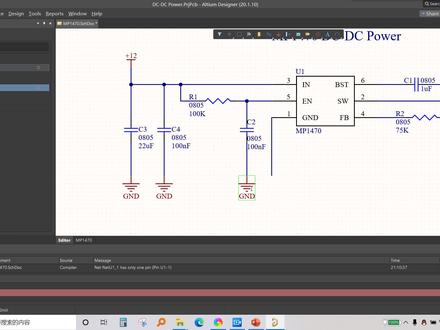
大家好,这里是西医电子工作室,欢迎大家观看我们的视频,这节课我们将一起学习一下奥特姆孜然的二十原力图文件生成批次并文件, 下面我们就打开。在上几个当中,我们已经分配了皮子笔封装的原理图工程文件,这是我们 已经打开的 dccc 电源模块的工程文件。在上几个当中呢,我们已经为我们原理图当中所有的元器件分配了皮子笔的封装。在我们将原理图文件 更新到 pcb 文件当中之前呢,我们还要做一些操作,嗯,比如说在我们之前新建的这样一个标题栏当中,还有些信息 机我们没有进行完善,在这里呢我们就可以将其先完善一下。那我们如何修改标题栏的内容呢?我们在原理图页不要选中任何内容在空白处,然后呢我们再选择右侧边栏的 pos 属性, 然后在下面有一个拍二死,拍二死对话框,在这里呢,我们就可以找到我们标题栏的所有的内容了,然后就可以对 进行相应的修改,比如说这个抬头,我们先找到抬头,抬头,在这里我们先把抬头的标题给他修改一下,我们就修改为 mp 幺四七零 dcdc 帕法。 好,修改完了之后,我们可以看到在我们的标题栏页面最后已经写了出来,我们已经修改完成内容,下面还有一个中文和切口,以及这个 shit 蓝宝的一个信息,我们将这些信息依次填写完整 好,这就是我们已经填写完整的标题栏的信息。 下面我们再看原理图,因为在上几个当中呢,我们已经为所有元器件分配了啊皮子皮的封装,那么他们的皮子皮封装都是完整的,我们可以再看 看一下,他是已经有了一个完整的封装信息的, 那么我们在绘制了我们原理所有的原理图绘制完成之后,那么我们如何来判断我们的原理图有没有连接性的错误,以及我们一些其他的问题呢?那么在这里呢,我们就需要用到 这个 ad 软件所在的一个原理图的变异的功能,他所变异的功能呢,也就是指他能够按照我们设置的原理图的变异的规则,检查的规则来进行对我们的原理图 一个整个公众文件当中所有原理图进行编译检查,查找一些我们遗漏的或者是忽略的信息,这个时候那么我们怎如 如何去编辑工程呢?当我们绘制完成之后,然后呢我们选中我们的牌这个,然后呢点击, 点击上边工程上边这有一个,这有个 ctrl, ctrl 选项,那么我们直接点个这个面板呢,他就会变异我们的所有工程文件,那么现在我已经点击了我们的 ctrl, 那么为什么他没有弹出这些相关提示信息呢?这是因为 ad 软件他已经自动隐藏了这些消息对话消息的一个窗口,那么我们如何去找到这个窗口呢?在我们工程文件的右下角有一个潘奈斯, 然后在判断上面呢,然后我们点一下潘纳斯,然后他是这在这里呢,他会弹出我们的能够调研出的一些对话的窗框口,比如说啃破门的 朋友的对话框口,然后 mac 级的坑对话窗口, lpod 对话窗口,以及包括我们的工程面板的对话窗口,那么我们消失的一些 信息,以面板的消息,我们都可以在这里进行恢复。这个大家不用关心,因为这个软件他已经把这个 mac 的信息默认给隐藏了,在这里呢,我们把这个 mac 信息给勾选上,勾选上之后,然后我们就可以看到我们工程相应的变异的信息, 那么在这里呢,他已经提示我们的 ctrluss soro 了,挪 iphone, 好,下面呢,我们来人为的制造一个错误,然后看一下他能否检测出来, 比如说我们故意的把这个这个芯片管脚的地给他去掉,我们不接,然后我们再来编一下。好,我们可以看到他已经帮我们 发现了这个错误,告诉我们了是哪个拐角,在哪个地方,他已经出现错误了,好,我们再把它给恢复 好,我们再变一下, 那么他现在提示呢,已经没有错误了,那么这是他一个编译的内容。 那有的小伙伴可能会说,那么他的这些变异的错误到底有哪些,哪些错误,以及他不同的这种颜色的标识是一个什么样的错误呢?那么在这个我们从哪里看到的呢?这点呢?我们可以从刨机给的凹陷 下面呢?他有一个叫可耐克特,可耐克在这个地方来设置他的所有的颜色的信息,比如说像他默认的这个红色就是一个严重错误的,然后呢黄色就是个埃尔错误的信息, 然后这橘黄色,这橘黄色埃尔,然后这个这个黄色呢是一个 woning 以及绿色呢,就是一个就是没有问题的,他这个所有的对话窗口我们是可以进行修改的。你比如这个地方你你不想用那个 其他的你不想,你不想用这个绿色信息,比如说你认为他是个有错误的,有错误的地方的话,那么你可以把这个地方给改掉的。像这个地方这个图是怎么看呢?我们他看的时候呢,他就是说是这一列和这一列他这个交叉 交叉对比的,你比如这个银 pose, 那么银 pose 对银 pose 呢?那么这肯定是是可是可以的,对吧?然后这个呢这个是 iop 对银 pose, 那也是可以的。那么标这个黄色的我们看一下他有哪哪些,比如说这个 这个叫安斯派克水,安斯派克特炮特,然后对这个银 poo 的拼呢?那么他就是一个会弹,会弹出一个玩念警告,这个也可以连,但是呢他会告诉你这个关掉可能会有错误,他会给你一个提示 啊,特别像一些这里面是没有红色的警告的,红色的警告的这里面他主要是设置的是我们的一些常见的问题, 它里面只有一个最严重的信息,就是我们的埃尔,我们看一个埃尔,我们看这个这个呢叫银 pose, 那么银破的对的哪一个呢?银破的对流是一个 oppo, oppo, 那么他表示表示的表示的是一个错误的警告,那么我们银坡的银角呢,是不能够和我们这样一个 oppo excel 拼音连接的。 像我们的这个电源管讲 party plpy, 他的一个错误管讲呢,比如说那么他对着是一个输出状态的一个人车位,他也会提示我们报错,比如说我们园里头所有的连接的相关的信息 以及是否正确,他是依据这样一个表格来进行判断的,大家根据这样一个表格,然后要也能够查找我们原理图相关的一些错误信息,然后根据提示然后进行箱子修改就可以了。好,我们把它关掉, 那么如何去编译原理图以及他的一个错误显示的信息,在查找查看,我们就介绍这里,那么下面呢我们就来看一下如何把我们的原理图导入到我们的 pcb 文件当中。 那么我们导入 pcb 的前提呢就是我们的变异的原图一定要零 a 二,有时没有问题,要一个没有问题的诺 a r 的一个状态才可以把它倒进到我们 pp 当中。好,下面呢我们就打开双击,打开我们的 pcb 文件, 打开了我们的 psp 文件之后呢,然后我们再回到原图界面,然后呢再点击我们的底三彩三下面有一个阿布对子,阿布替的皮子被刀客们,然后通过这个 彩的选项呢,然后我能够把我们的皮子变稳键更新的,把我们的原理图文件更新到皮子变稳键当中,然后我们点击一下,然后他会弹出一个我们的更新的一个属性对话框,在这里呢我们就直接选直接选一个清,直接经 点击这样的执行就可以了,然后执行的结果呢,下面这有一个状态信息,这个状态信息呢一定要全部是变成打勾的状态,如果是打叉的话,大家还是要看一下到底是哪个地方的问题,然后呢根据他的提示把问题给解决,然后再来执行这样的操作就可以了。好,我们点击克罗斯, 好,我们可以看到在这里呢,他已经把我们所有的元器件已经放置到我们的皮子皮的空间当中了,像我们的电源模块的,然后这几个电容的 所有的文件都已经给我们放着放着进来了,然后呢这会这是呢生成的一个一个一个一个一个框框,就是我们所有放着原镜的地方,那这个地方呢,我们可以相应的拖拽,因为他这个整体的嘛,他这个整体的我们是可以进行 一个拖拽的,当我们放置完线完成之后,然后这个对话框我们就可以把它删掉了,就用不到他了,我们就可以把它删掉,按底底类的就可以把它删掉。那么下面呢就要做的就是我们来具体的来对我们 我们的 dccdm 号进行布局。这一部分呢我们将在以后的课程当中进行学习,在下一节当中呢,我们将一起来学习一下我们的 pc 公证文件皮字币工程文件的规则的设置。在我们绘制具体的原理图纸皮字币,工皮字币之前呢,我们首先还能要对我们的皮皮的规则进行设置, 这些规则设置好了,那么才能够方便我们后面的皮皮料的设计。今天的课程就到这里,我们下期再见,拜拜。
381细易电子工作室 08:20
08:20 15:23查看AI文稿AI文稿
大家好,欢迎大家来到反应课堂,我是郑老师,那么本节课呢,我们主要是来讲解一下啊,关于我们原理图如何导入到我们的 pcb, 那么我们前面的课程的话呢,其实已经把我们原理图部分和这个 pcb 封装部分呢,其实都已经讲完了,那么本节课就直接开始准备进入到我们 pcb 设计的这个环节, 那么在这之前呢,我们需要把原理图导入到我们的 pcb, 当然在导之前呢,我们要注意的一个点呢,就是说什么呢,我们一定要确保我们的 pcb 啊,一定要在我们的这个工程的这个里面 不要是 fear document 啊,我们前面也讲过了, fear document 不能够和我们的原理图去进行交互,对吧?这个是打不成功的, 注意点,这一点呢,一定要注意,当然呢,在导入的过程当中呢啊,不是一帆风顺的,会经常会出现这个问题,那么我们常常会遇到一些这样的一个 anopine, 或者是说 for the brain no fun 这样的一个错误,那么我们接下来呢,就来一一的给大家去进行一个演示,然后遇到的这些问题呢,我们如何去进行解决的,我们教大家去进行一个处理,好吧, 那么首先呢,我们打开我们的这个 pcb, 对吧?打开我们的 pcb, 那么怎么样导入呢?我们可以直接来到原理图找到设计这个地方,直接 update update p c b document, 当然呢你也可以切换到 p c b 的这个界面,然后呢我们在这个界面呢找到 d 站,然后 选择这个第二项 import 啊, import 直接导入进来。好,那么怎么样导入大家可以看到啊,那么执行这样的一个命令之后呢,他会去进行这个提示, 就是对我们的原理图和 p c b 呢,去做一个比对,发现呢有一百七十二个的地方呢,有问有有有不一样的地方,对吧?然后呢实现自动 ecu 啊,那我们这里的话呢,直接点击 yes 就好了。 yes, 然后呢这里的话呢,我们一般来讲呢,我们直接去执行变更就可以了,不要你去点击什么验证,或者是说报告啊,我们直接点击执行变更 好,那么这个时候呢,大家可以看一下,我们点击尽显示错误。好,那么这个 时候呢,我们会发现还有几个报错的地方,没有报错的地方呢?他都已经给你导入进来了,对不对啊?没有报错的都导入进来,然后呢可以再一次导入一次,看一看这个问题在哪里。 那么这个问题啊,当然呢,这里我们倒第一次的时候呢,只有这三个,对吧?然后现在我们倒第二遍的时候,哎,这个问题哎变多了啊,但是呢我们不管他,对吧?其实呢像这种问题的话呢, 第一个原因啊,第一个原因呢,可能会导致下面这个原因,比如说封装没有找到,意思就是没有这个封装,没有这个封装,那么对应的这个封装里面的这个广角他就没有办法去识别,对吧?没有办法去识别,所以这个时候需要 我们去进行这样的一些处理。当然呢这个上面呢还有一些什么,还有一些这个器件啊,比如说我们的这个 ic 四看见没有? ic 四, ic 四这里呢上面没有,但是下面这边呢又提示了 lp, 那么这这一种呢,我们到时来再看看他是什么原因会导致我们的 lp, 要我们一个个来解决啊?我们先从这个封装的这个地方去解决掉, 那么这个时候呢,我们可以先把这个地方呢点击报告更改啊,我们可以把这个报错呢,我们把它导出去, 导出一个 excel 表格呢,直接放在我们的桌面,我们基于这个 excel 表格啊,基于这个 excel 表格,我们去解决这个问题,那 那么首先呢,我们来看一下 ic 二,那我们这里呢,他的封装没有找到,对吧?他的封装名称是什么? sot 二三杠五,对吧?那么我们先找到 ic 二,好吧,那么 ic 二我们前面有讲过,怎么样子快速的跳转到我们的这个器件 快捷键 j c, 对吧? i c 二,直接输入这个位号,那么这个时候呢,他能够快速的跳转到这边来, 那么我们看到这个 i c 二,它是我们的这个电源的一个转换,然后呢我们双击,我们可以看一看它的这个风光,对吧?双击啊,在它的这个 fort print 这边呢,我们选中它,然后去电 点击编辑,那为什么没有这样的一个封装呢?那么我们首先要去确保我们的封装库里面到底有没有这个封装。 s o t 二三杠五,对吧?二三杠五,哎,这个好像是二三杠五吧,但是为什么它没有和我们那边关联呢? 因为什么呢?我们可以看一下啊,因为这边的封装名称是什么? s o t 杠五,然后我们的封装库里面的名称呢是什么? s o t 杠 d b v, 那这个明显就是说我们的封装名称是不是没有匹配上,所以它提示你找不到 啊,那么怎么改呢?我们可以在这里呢,可以去改一下这个封装的这个名称,对吧?二三杠下黄下滑杠五啊,二三杠五,保存啊,记得大家注意,一定要记得保存,保存了之后呢,我们再回过头来 再看看这里面有没有啊,好,那么这个时候呢,我们这个地方呢,是不是有一个玉呢?对吧?有一个玉呢,那么这个时候我们就可以看得到了,对不对 啊?那么这里的话呢,就是说,哎,他的封装是不是就关联上了,那么同样的道理,那我们看一看这个 t 一,是不是这样的问题啊? t 一,对吧,我们就找到 t j c 啊,快捷键 j c t 一啊,那么这里呢是我们的一个这个莫斯管啊, s o t 杠三,它的风状 啊,这里面呢没有,当然呢,我们也可以点击这个浏览,我们去看一下这个里面,我们因为有关联的是这个疯狂库,对吧?我们去找一找这个 sot, 对吧? sot 二三,哎,他之前的名称 大,大家看一下啊, s o t 杠二三,对吧?那么这里呢是直接是 s o t 二三,它有,但是呢它的封装名称不匹配,对吧?那我们也可以直接在这个地方呢重新关联一下,也就是说这个位置呢,它自动给你变了, 把他的封装名称呢变成了 sot 二三,这样子的话也可以,他也能够关联上,意思就是说原理图的封装名称一定要和 pcb 库的封装名称呢,一定要保持匹配啊,你不能够说名称有一点点差异,这也是不行的, 好,那么对应的呢?我们找到这个 u s e 啊, u s e, 对吧?那么我们找到这个 j c 啊,我们找一下这个器件,这个器件是什么?哎?这个器件是这里吧?啊?哎,怎么跳 到这里来了? j c u s e 在哪里?没找到它,哎,没找到它,那我们就不管了吧? 这个是一个文字标识,对吧?文字标识按道理来讲应该是没有的,对吧?没有封装的吗?怎么会有出现封装的?这个东东西来了, 好,我们暂时先不管他,好吧?好,然后呢,我们再来看看其他的,我们再重新倒一下啊,重新倒一次, 然后 yes, 然后再更新,那么这个时候我会发现有一部分的这个器,有一部分的这个器件是不是就被倒进来了?是不是倒进来了,对吧?倒进来了啊?然后呢?这 这边呢?还有一些什么其他的,对吧?一、 i c 四, i c 四是什么问题呢?啊? i c 四,我们先找到这个 i c 四啊,它这里呢是一个 annoping, 对吧? i c 四啊, 我们去找一下 i c 四是哪一个? i i c i c 四,好,那么这个呢?是我们的一个主控,对不对?那么这个主控我们可以去对他是双击, 我们可以看到它的封装,哎,这个封装好像都没有,对不对?它没有封装,哎,那没有封装它怎么和我们的 p c b 封装是关联呢?所以这里呢会存在一个问题, 对吧?是不是存在问题?那么这个 i c 四的话,其实我们的这个封装呢?它是什么呢?我们可以在这里呢再给它去添 添加我们的封装,那么这个封装我们可以去关联,他这个里面是什么呢?其实是我们的 q f p 一百啊, q f p 这个是我们的一个主控 t q f p 一百,这个是我们的这个主控,所以我们在这里呢去进重新进行关联,那么之前他是没有封装的, 对吧?然后我们再重新匹配一次,重新倒一下,对吧?执行变更,好,我们再来看看。那么这个时候呢,他就只有什么?只有我们的这个 啊?这个,这个 x e 这边有问题了吧,对吧? x e 又是什么问题呢?啊?他又出现安卓拼了 x e, 我们的这个 p c b 里面有没有 x e 呢?我们同样的 j c 找一下 x e, 哎,他有 x e 啊,他有 x e 啊,他。但是他为什么为 什么没有进来呢?这个网络没有进来,看到没有?我们先在原理图里面找到 x j c x e, 对吧?先找到它,哎,找到它这个地方 一二三,哎,看像是,好像是对的,那为什么他这个地方没有去关联呢?刚才我们说过这个广角号,对吧?这个广角号啊,呃,他的看,先看一下他封装吧。好吧,先看一下封装,封装有没有呢? 封装也有,看到没有,封装也有,那就不是我们封装的这个问题了,对吧?封装有。然后我们先找到他的这个, 这个,这个,呃,封装啊,封装看看这个这个里,这个里面,对吧? power 呢?在他这里有嘛?一二三,对吧?一二三。然后呢?我们这个里 里面为什么没有关联呢?其实呢,这个的话呢,和我们的这个原理图库有一定的关系啊。那么很多人出现这种问题的话呢,其实都是有时候是拷贝啊,自己做的话呢,有可能不会出现这问题, 那自己拷贝的这个东西呢,有时候是别人故意设置的一些问题啊,也就是这个这个软件啊,这个这个芯片,我们找一下啊, 也是这个芯片,那么是什么问题呢?其实和他的这个广角号是有关系的,大家看一下啊,那么他显示的呢,看似是广角号,但实际上他是我们的广角的名称, 广角号呢,目前是没有,那么我们之前前面有讲过,原理图和 p c b 去进行交互的话,它是基于广角号去进行网络 交互的,对不对?那么现在你的广角号都没有,那我怎么交互呢?所以这个地方呢,按照来讲这个地方呢是需要有个广角号的,看似这个地方呢,哎,他是广角号,但是呢他只是我们这一个芯片的这个广角的名称,大家一定要去注意好区分 啊,那么这里的话呢,我们就对应的呢,也把它加上广角号,对吧?广角号呢是在我们的这个广角的这个上面呢? 好,当然这里加错了啊,这个是三好,那么更新完成之后呢,我们一定要去更新我们的原理图 啊,更新到我们的原理图,那么更新到原理图之后,注意啊,也一定要去做一次保存, ctrl 加 s 去做保存啊,这边呢做保存,然后这边呢做保存,所有的 都做保存,保存之后我们再来重新导入一次,大家看一下,那么这个时候呢,我们可以看到 x 一这边呢,我们是不是就导进去了 啊? xe 这边呢是导进去了,对吧?他只出现了一个什么问题呢?只出现了我们这一个 use, 那这个是文字的,对吧?文字的这个区域,那么这个文字的区域我们是不是可以不用管他,没关系吧,对吧?这个文字的这个这个区域,我们可以不用管他 啊,我们可以不管他,所以呢,我们这里的话呢,就直接啊,直接把他忽略掉,那么到这一个步为止呢?那我们在导入之后呢,我们会发现这个 c、 c、 b 和原理图目前已经完全去进行了交互,那么在这个过程当中发生了我们的这个 photo print not find, 还有我们的 annoping, 那么他的原因具体是什么?第一点,是不是我们的封装没有,对吧?我们的 pcb 里面是不是没有这个封装,所以他无法去进行匹配。那么第二个呢,就是 pcb 里面有这个封装,但是呢我们的封装名称 不匹配,对吧?没有匹配啊,匹配啊,那么这个匹配呢?就是说我们的这个什么啊,我们的这个这个 名称,对吧?名称啊,他有问题,对吧?名称呢?会有问题,比如说一个杠啊,或者说没有杠,原理图上面有杠, pcb 里面没有杠,那这个时候他就没办法去匹配,对不对?那么还有一种第三个呢,就是说我们的什么拐角号 没有匹配,对吧?广角号没有匹配,你的广角啊,如果你的广角 号啊,原理图里面没有关节号, pcb 里面有关节号,他就没办法去匹配。当然呢也有一种情况是什么呢?我们的这个啊,二极管啊,基本上二极管,那么如果说你的 原理图里面是用的 a 和 k 这个管理号,那么你的 pcb 里面呢,用的是一和二这个管理号,他们之间呢也没办法去进进行匹配,那么这个时候呢,也会出现一个什么 annoping 的这种问题出来, 所以这几这几种问题呢,我们总结出的一些点的话,大家去了解一下,熟悉一下。那么你下次再遇到对对应的这个问题,我们是不是就可以对应的去进行一些跟改正,然后再重新 导入一下就可以了啊?那么这个的话呢,是关于我们这个导入的过程当中,他的这样的一个报错啊,他的这样的一个报错的这个问题, 好吧,那么这个就是我们这一节课的内容,当然我们这里导入进来之后呢,接下来我们要做什么事,我们下一节课接着再讲,好吧,谢谢大家。
270凡亿教育培训 04:06查看AI文稿AI文稿
个啊,之前画好了版,那么之前画了版的话,他的设计规则大家可以看到已经设置了啊,包括按键计,包括类的规则等等啊,都已经全部设好了啊,如果是这里的调料规则等等都有设置的话, 那么我们做好的这些规则,如果你在下一个案例,如果他的方案是一样的话,那么这些规则我们可以应用到一个新的 ppt 上面去。 好,那接下来我们就在这个文件里面去把规则导出来,然后在一个全新的 pp 文件里面去导入我现在这个版的所有的规则。好,那么我们打开这个版之后呢,单击文件,然后这里呢有一个导出, 单击导出,然后在这个对外框里面哈,这个是你的 存放的路径,假如我要放在某优盘,比如地盘吧。好,那我给他起个名字哈,起个乱规则嘛哈,然后单击保存 保存的原件类型就是 ac 啊,文件名的话,哇,起名为规则,这样呢方便我们去辨认,然后类型这个 ac 就可以了,然后单击保存保存的底盘, 然后在这个对话框里面的话,我们呢只选择规则,其他都不需要去想, 就是在这个界面里面,因为我们现在要的只是这一个版的一个规则,然后其他的属性,包括原件网络都不用选,全部都不用选,只选择规则,然后这里是你的格式。好,那么你的版本是哪个版本啊?如果你 导给别人,别人的话是低版本的话,那么你在这里选选择九点五或者两千零七的版本。好,如果你版本是一致的话,那么这里就不用改了啊,所以我们这里只选择规则就可以了,然后接下来就直接单机确定进行导出,导出的话这里会提示啊,我们这里就单机确定就可以了。 好,这样的话我们就可以将这个版的完整规则导出去了,那接下来呢,你要怎么样去用到这个版呢?好,我们比如说你打开一个新的一个设计,或者是一个空白的一个文件也可以, 或者是说你导好完表之后的啊,另外一个新的一个项目文件,那么在同样的单击文件刚刚是导出,那么现在就要进行导入。 好,所以这流逻辑的话,我们也很清晰的,对不对?从之前的文件我们导出,那么在新的文件我们就导入,所以我们这里选择导入, 导入的话,那么就找到你的规则就刚导出了。在 d 盘里面,我刚刚命名了这个文件, 对吧?在这个第一盘啊撸了,然后导入的话,他的后缀是 s c 的啊, ok, 就是这个文件。那接下来我们就直接单机打开。好,打开的话,那么这里会提示, 这个提示指的是什么当前的设计啊?就是我现在新开的这个设计文件,他是默认成啊,就是双面板,但是我们新的设计啊,他是一个增加成的一个模式, 所以说你倒不进来,那怎么解决呢?他这下面呢也给了一个解决方法,就是你要在新的设计里面打开橙色字的对话框,并且将设计的陈列模式更改为增强层就可以了,所以我们这里要改一下。 好,我们单击呃设计,然后这里有个层定义,然后单击这个最大划程, 把它改成真前程。好,拿到你确定好,然后再来做一次规则的导入, 还是找到这里找到文件好,然后在导入之前问你要不要保存之前的文件啊?如果你没有备份的话,那就单击 yes 了,进行保存。如果你已经保存过的话,单击否啊,就不用再保存了,因为你已经备份过了。好,这样的话就可以把规则给导进来了,后面的话,你看到的话,这规则就可以把前面的规则给带入进来了。 打开吧。克拉斯啊,刚刚那边也有一个克拉斯一吗?对吧?好了,这个就是配饰设计规则的导入和导出的一个过程。
 06:13查看AI文稿AI文稿
大家好,我是 pcb 那些事,今天跟大家分享一下 ad 和哈利狗之间的 pcb 文件如何的进行一个转换啊。首先我们来看到啊,这是一个 ad 的文件, 我们要把它转成阿力狗的格式,首先我们 flie, 然后 siri, 然后这里下拉,选择 pcb 二十 fl 啊,选择这个,然后保存 好,保存了,然后我们打开一个空的 pcd 文件啊,就是这么一个空的 pcd 文件,然后直接 flie 音 pot, 然后有 cd, 全是雷特斯,有个 ad 啊这么个选项,然后直接点击他好,然后,哎,这里拉过来啊,然后这里我们选择哎这个 pcp 文件啊,然后点击全是类的就可以了 啊,然后我们剩下的时间就只需要等待啊,以前那些 就是 ad 跟阿力狗之间进行一个转换的话,现在网上很多那种教程的话,都是说要通过那个派啊,我这个的话就省流了那个派子,那个步骤啊,直接 ad 就可以到阿力狗里面来,大家,所以大家可以学习一下。 好啊,这边,哎,已经倒进来了啊,倒进来,然后我们可以看到,哎,现在这个信息啊,太太混乱了,我们把 我会休息一下, 然后打开 app, 然后打开图片,我们把颜色呢也设置一下 啊,这里的话我们的转换就完成了,他的网络啊, 他的他的网络,然后他的那个 logo, 哎,好像少了点什么东西啊,看一下啊, 哦,他 logo 少了个,少了一个 o 啊,然后他的这个这个丝印的话,他这个丝印的话呢,就没有不像 aj 那样啊,他因为他有每个他有个字体的吗?不像 aj 那样那么整齐啊, 没那么整洁,所以这个的话我们转过来的话只是说啊看一下或者提取一些封装,但是你说真正要在上面去做设计的话,建议还是重新导一个网表啊,重新导一下网表,然后看看有没有什么缺失的地方。 这个的话是讲的 ad 转阿力狗,然后现在来讲阿力狗转 ad, 阿力狗转 ad 的话就很简单了啊,我们打开 ad, 直接啊,直接飞啊,有个音破的这个向导啊,直接点击他, 然后这边直接直接 nice, 然后这里呢,我们选择把这个点赞双击他 nice, 然后这边找到啊,找到我们的,把这个的比亚迪文件打开, 这个点比亚迪打开,然后直接 max, 一路 max 就好了啊,接下来我们剩下的也只是等待掉。 好啊,这边已经成功了啊,我们来看下这个文件啊,现在的话很混乱啊,很混乱,我们把一些东西关掉, 好,就是这么一张一张板子啊,就是这么一块板子, 这就是转换过来的啊,阿迪狗转 ad 转换过来的,但是他这个的话我感觉会存在一些问题的话,就是说 他这个桶上面的网络啊,他这里呢,这里有正十二伏,然后这上面就没有网络名了,他就会断掉,会断掉,所以说这个的话转换是有风险的,是有风险的, 我们只是说转换的话就是方便我们去看或者说去获取,就是上面的这个这个封装啊,这个封装你阿利狗的封装到 ad 能够转换过来,转换过来到 ad 的话 就不需要自己去新建了。但是说你说完完全全一个阿力狗的设计的工程文件,你转换成 ad, 然后你想直接拿着 ad 的去出图啊,或者什么的 再重新设计之类的,我觉得还是有点有点风险的。所以建议大家的话,如果是说只要调取这种封装的话啊,可以尝试去,可以尝试着去去,这么转换一下还是很方便很快的。 这个对应的 pcb 的话是是这一个我们的同在这个上面是连起来的,对吧?连起来,但是他在他这上面呢,他就断掉了,断掉了。所以说 转换是有风险的啊,大家自行去把握啊,最好的话就是说你用什么软件还是用什么软件,尽量不要去进行一个转换。好,今天的今天跟大家的分享就到这里了啊,我们下期再见,拜拜。
62pcb那些事儿 04:00查看AI文稿AI文稿
下面我们讲解一下如何用 et 帮我开火导出 vipcd 中的原件坐标选择设计,然后这个 cm 这个选项,然后这里有一系列的一个设置, 这就是一些啊导出的一些项目的一些解释啊,这个骗子表示 啊,原件的引脚数量,这是原件名称信息,这个也是原件名称信息,就是说当你喜欢用这个标题的时候,你就选择他, 如果你想用这个标题,你选择他,如果你用这个标题可以选择他啊,你用这个标题,你可以选择他,是吧?就是说原件名称他有北京列车有四 这个表示方法,看你想用哪一种,你就选择哪一种,这个就是角度,这个也是角度,这个也是角度啊,你想选择哪一种,也就把这个复制在这上面来就好了 啊,这个呢,其实他也是一个啊,仿波特九九的一个坐标的格式啊,这个标题他就是仿那个, 然后这里呢就是 x 坐标镜像,你可以不勾选,也可以勾选啊,这个, 然后这个城就是全村托福,就是顶层,底层这个城打了一个,后面打了一个撇号,就是缩写 tb。 这个工装也是啊, 是全称,然后这后面打了一个小撇呢,就是啊,简称,比如说 cp 零六零三,他简称导出来就是零六零三。好,当我们设置好了的话啊,这这里我们可以自自由组合,你也可以把这个注册放在前面或者放在中间 啊,你也可以选择其他的方案啊,比如说我们就以波特九九这个坐标格式来导出,然后我们新建文件, 新建文件是新建这个啊,现在呢,他就是询问是否使用这个文件,是啊,这里呢就是说原件属性确认,比如说你这个 pcp 中的原件属性是什么,你就选择什么,因为我们这个标题 因为是为了跟那个波特九九的标题一致,所以我们选择了 come on 的,但实际上这份文件他没有 come on 的,然后所以他检测到好像啊有冲突了,就让你再次确认一下你是要打出哪个原件属性, 这你你选择正确的研究所形容就好了。如果这里面选择的没有,那你可以自己输入啊,什么什么什么什么, 这里我们还是选择这个确定好,原先准备就倒出来了, 然后我们在最后再生成。就是啊,表格的格式保存, 然后这里就出来了啊,这里会多出来一个简称的啊,这个原件封装名称啊,因为有的人呢他可能需要这个信息 啊,如果你不需要的,你直接删掉啊,你也可以把这个剪切啊,放到前面来 粘贴, 这个就是这样子的。 好,这节课呢就讲完了。
 23:11查看AI文稿AI文稿
大家好,今天我们来说一下 out designer, 呃,简称 ag 的这个快速入门,我用的是 ad 二二一版本, 首先我们现在,呃先在一个位置,随便一个位置,现在我先在桌面上吧,先建一个文件夹,然后名字就叫做 ad, 嗯,快速入门,好,建好这个文件夹,然后我们就打开这个 ad, 有点慢,稍等一下 a d 二幺,他这个比较大,所以打开才稍微就比较慢。 打开之后呢,他是显示了之前的一个项目,我们先把它关闭在,嗯, 这里是 clubs, 这边也要把它关闭掉, 然后我们点击这里,然后是 close project, 把整个沙漠都关闭掉, 这是 然后我们这里的话都可以可以新建大有,这里有六六的时候,我们这里是选择的是 project, 这个就是名字,呃,今天是七月五号,那我们就 otcpo 九的零七零五吧,这个名字大家,嗯,大家都 大家可以给可以自己命名。这里的话,那我们就可以打开桌面,然后就选择刚才我们建立的这个文件夹, ap, 快速入门,选择文件夹, 然后就是 crate, 好,现在我们现在我们就建立好了一个项目,建立好一个项目之后呢,我们我们要我们要添加一个原理图, 添加一个原理图,然后再添加一个 pcb, 这里的话他都会显示这个 project 的上面,这里是 sauce, 嗯, document, documents, 然后这里都会有一个原理,读睡特音,还有 b c b 一, 然后我们就在这个原理图面就画原理图,画眼图,我们我们来画一个这个,呃,整流整流电路吧, 然后我们就在这里,嗯, ctrlmen 的这里的话,我们就就选我们的银件,我们我们的这个整流电路的话, 我们会用到这个,嗯,电容啊,我们先先把这个零件拿出来,电容是有用到的,然后 这个电解电容也是有用到的,我们就选择这个吧 电容,然后还有那个二极管,二极管他是是低低开头的, 你看你看这里他就可以看到他的,看到他的图像你就可以。这几款是 dior 的,你就选这个,多选几个, 选四个。那我们就是这个先把它移开一点点, 纹了一个整流整图电路, 这个你就按这个空格键,空格键他就会,他就会卷上, 按空格键,这个是按空格键,他是九十度的拳, 选择一 移过来,移到了一个平面,然后我们这个也是按这个空格线。 我们的整流电路是一个大的电容跟一个小的电容,这个的话我们就是 其实我们只只是,只是,呃,需要知道他的, 他的这个就是这样的,就是他的标号,这个看不懂的,我们我们是不需要显示你这个的话是不是,是不是 要的。嗯, 我们再打下他的他的容量,他的容量我们就就写个,哎,其实他这个不是其他,这个不是电子电容,我们选一个电子电容吧, 这里有没有电梯 原理图?其实没关系的,那用这个也可以用这个, 他这个的话你可以在这个婚装里面 跟妆,我们就选大一点的,我们写个呃,幺八幺八幺二, 选个最大的,现在现在我们就可以看到他的,看到他的规章, 这可好,你们这个容量都都改到这个一百、一百六百, 把这个隐藏掉,这个一样的,这个的话这个隐藏掉, 这个我们这个是一百一百那法,一百那法就是我们的这个幺零四吗? 好,这些我们也就把它改了,这个这就是,嗯, i n 四零零幺, 我们把它复制,其实这个大可以,四个大可以可以进行这个统一修改,现在的话我们一个个去修改了,我们先别长这么复杂,这个可以把它复制粘贴下来。 i a 四零零一,不知道,现在大家就是一步步的跟着我做,先别,先别这个,呃,弄得很清楚他这个为什么是这样子,然后我们连线,连线的话我们我们我们用这个, 嗯,他这个是什么意思?他这个不管了,有些什么错误啊?这个软件有点问题, 眼线有点问题, 这里先关闭一下保存吧, 看一下就像这个地方, 在这个地方,然后我们保存上来,我们就可以直接打开大家了, 直接打开他的 pojip pcp project 联系人物, 打开一下就出现了, 嗯,在点击下,这是软件的问题,发现把它连起来,连起来, 然后这个是这个,这个 d gnd 这样好看,最下面 把这个线连,这就是一个,这就是一个整流电路。 呃。写一下字 改掉,然后这里的话我们就是 a c 长寿司是必须二百二十伏嘛?平时二百二十伏硬, 这自主能选大的。这个是具体拉, 我们把这个复制吧。哎,怎么写这个?把这个删掉,这个复制 ctrl 五 c, ctrl 五 b, 这个我们搞上,这个就是 t c t c o t, 这 t 恤现在输出了, 这个写上你的正号,写上你的 好。呃,大家有没有观察到你看这零件的,这里都有,都有一些红的波波浪线,这是为什么呢?这主要是这这零,你看这个零件的这个标号全部一样的,一样的话他就他,就他就这个,就是一个这个标错, 这几个错误。呃,我们先别说这个自动的这个编号吧,我们先来一个手动的编号,手动的我们就打,打开这里的话我们就就是这个。第一, 你看打了之后这这个红色的波浪线都不见了,然后这里是第二,这里的话就是第三, 这里是第四, 这是 c 一,这是 c 二。 那这这个圆的图就把它画好了,好简不简单?好简单的圆的图就把它画好,可以缩小放大, 然后我们可以,我们可以可以,可以双击看下他的,可以双击看下他的分装,按按这里 moment to, 嗯 嗯,你看他的分装是 sm c, 可以看到他的二体土。 ok, 这个原理。图画好之后呢,我们我们就可以导入 bcb, 导入 bcb, 然后我们点这个,接下来 这个是 upatbcbwmetbcb。 一,就是说打过,打到最 倒过来的话,你看他自己都会显示这个是一吐,吐出去就可以看到这个,这个的话就是要要要建立一个论,这个的话我们先我们不要他, 如果,如果这样子的话,呃,我们可以看下有没有错误,你看 only show areas, 没有错误是吧?没错误,那我们就提醒 secute change, 我们就把它提醒导导过去。 好,我们 close, 这样我们就倒过来,看到没有,我们把它翻起来, 现在呢我们就把它打到这个 b c p 来,打到 p c 版,然后我们我们要画一个板框,板框我们就随便画,画板框的话之后我们就用 keep, keep out 这层你看上面的话都是各个层, 我们的这些各个城的话, 我们可以可以按这个 l, 快捷线的 l 就会显示这出来,然后有有的成,我们不需要让它显示出来。 呃,像这个,像这些我们不需要写字,暂时不需要写字,这个漂亮机机械成本 也不需要。谢谢,不用接很多成,我们我们不需要暂时不要,不需要去理解他,也不需要指导他, 然后就 ok, 你看现在就剪辑很多了。哎,我们的 qq 号呢? qq 号也关了,按 l 把这个 qq 这个显示一下, 哎,那个关掉了, q 号就是我们的把关,当有有有。呃,有时候有的有的人也是用的 qq, 但是呢,我我喜欢用 qq 号,我们直接用 qq 号吧。 对对对 哦,好像是 这把这板房太大了,画小一点,把这把我扔过去 换一个短裤 看看,看一下。 右键结束,结束,右键结束。好,我们在这个板块呢就就可以移动。这个 我还是上原图的,第一放这边,然后第二放这边,然后第三 其实 发过来。 好,你到中学吗? 好,那我们就可以进行一个连线, pcb 的连线呢,是用这个把它连起来。 好,我们把它连起来, 你们就按这里,然后呢就就可以把它,嗯,这样连起来, 按右键,对吧?退出连连连,完成了之后按 从中连起。 好一个简单的这个,这个整流率播的这个 bcb, 我们做法 这些吸引,可以,可以稍微移,移动一下,变得漂亮 也是可以,不移也行,这样也很漂亮,不移也行,移到中间很好, 就这样子这就完成了,我们就可以按这个保存,很快就可以看。很快吧,很简单吧,就是从整个的这个原理图到这个 pcp 的一个整个过程。 首先我们这个初学者先建立一个信息,把,把这个 pcb 到把整个原理图到 pcb 的这个整整个流程学会,然后先画好这个原理图,打到 pcb。 这个是怎么做的?呃,可能当中的有些 细节啊这些,嗯,我们先先回去,先回去详细的了解他的那么详细先。嗯,我们先把这个地地步先做好,这样就 ok。 好,谢谢大家的观看。嗯, 我们可以验证一下的话,我们可以再去打开榴莲球, 打开了就是这个样子,然后再打开原图。嗯,再打开 pcp。 好,你看就可以看到刚才我们画的了。
1435willelec 05:15查看AI文稿AI文稿
好,那么接下来呢,我们来进入这个布线的环节,那么在开始布线之前呢, 我们需要去设置过规则哈,这规则呢包括过孔,包括相框、相机,还有类规则,类规则就是电源地,我们会给他设一个类,然后给他加粗。 好,我们单击设置,然后进入设计规则,然后在规则里面呢,我们选择默认, 默认的话就是设置默认的相关相机啊,然后呢过孔呢,是在这个设计设置,然后有个汉堡站在这里面来设置过孔啊,现在大家看到了这里啊啊,里面有两类过 这里啊,这样来了啊,你把删掉都可以,我们重新来设置啊。勾孔的话,因为这个版的话没有 bj, 没有 bj 的话,那我们的孔的话就用啊,十二米,然后二十, 就内孔是转十二米,他的盘呢是用二十。好,我们来建这样的一个勾孔,然后这里添加勾孔,然后这里输入他勾孔的名字,假如我的内镜 就他的钻孔啊,是十二米,然后呢他的盘是二十,那我们就以他的内镜和外镜来命名, 然后是导通孔啊,半导通是满满孔才有用的哈,我们这里全部都是通孔,所以选择导通就可以了, 然后他的砖红尺寸,这里就是十二米,然后直径就写二十,然后注意一下哈,这里呢他的 层,这里有三个层,一个是开始,一个是内层,一个是结束层,所以我们这里呢三个层的直径都视为二十,都改成一样,这里也改成二十。好 好,这边也是一样改成二十,假如你改了之后,你要像我这样看没他还没有变化过来怎么办呢?你就单击确定 重新再进入一次来修改就可以了,这个呢也是软件的一个八个好,然后再进入设置,他们在想要个孔好来给他尺寸就可以了,这里是二十,然后孔呢是十二 好,内存也是一样,二十,结束层也是二十好,全部改好了之后呢啊,基本上你就可以看到这个孔 啊,一轮到这个孔的这个形状啊,那么你这里也可以改大一点,比如改成二十二也行, 一般呢,他这个孔跟这个盘的他的关系是什么样子的?一般呢,就是啊,乘以倍数就好了,就是你的孔是八的话,那么你这直径就用十六,如果是十的话就用二十,十二的话就用二十四啊,但是呢,你也可以用二十二也可以 啊,小一点点,但是最小不能小于多少,因为房产的极限加工呢,是二点五米,单边大于二点五米,假如你是十二的话,每边的盘大二点五米,那就是五米,对不对? 那个是他的一个极限了哈,所以一般呢,我们都不会给他做那么小啊,有些版产的话是极限了,是三米的,单边加 三米,比如说你十二的话,这边加三,这边加三,那就是六嘛,那就是十八,那以前是极限值,所以一般我们都是不按极限来设计的哈,所以这里人你可以设置为二十二啊,所以这里也是一样那二十二, 然后你的名字也就改成二十二了,十二十二十二十也可以,就稍微那盘就稍微略小一点点,哎,也行也可以,但一般的话我们都不会是那么小。这个 好,然后单击确定,那关于够哄的话,大家有什么不清楚的,大家也可以结合你上一周,我们上一周的辅导课也有讲到这个够哄, 但是基本上大家啊,接下来会去慢慢的去做一些高速板,基本上孔啊都不会搞得太大了,一般都是八米的孔或者十米的孔啊,十二米的那也是很 极少的啊,我们这里也就是啊,用十二就好了,你用十灭也行,十灭的话你这里就用二十 啊孔啊,把它内孔改小一点啊,那里这里也是一样改成二十啊,基本上我们后面所有的孔基本上都是这样子的, 要不然是八米的,要不然是十米的啊,所以说我们这里就不用改那么大了,十块二十啊, ok, 那孔大一点的话,板厂就好加工一点了哈,这个啊,他的他的就在这里哈,大家不用再太过于去纠结这过孔的 这个尺寸啊,大大了解一下就可以了,因为基本上如果你后面去画这种多层板高速板啊,你也就只有八面和十面的孔,也不可能有十二的孔,十二只是集中在哪里呢?就是电源部分呢,可能要加粗一点,加大一点才会用到十二,但是一般我 都不建议大家这孔的种类太多啊,孔的种类多了之后,房产加绒也麻烦嘛,他要去放这个转嘴比较麻烦,所以我们就用这两种就可以了哈,所以这是个过孔的规则,我们当前确定。
 10:15查看AI文稿AI文稿
大家好,欢迎大家来到反映课堂,我是郑老师,那么本节课呢,我们主要是来讲解一下啊,关于我们原理图如何导入到我们的 pcb, 那么我们前面的课程的话呢,其实已经把我们原理图部分和这个 pcb 封装部分呢,其实都已经讲完了,那么本节课就直接开始准备进入到我们 pcb 设计的一个环节, 那么在这之前呢,我们需要把原理图导入到我们的 pcb, 但是在导之前呢,我们要注意的一点呢,就是说什么呢,我们一定要确保我们的 pcb 啊,一定要在我们的这个工程的这个里面不要是菲尔顿粉的啊,我们前面也讲过了,菲尔顿粉的不能够和我们的原理图去进行交付,对吧?这个是打不成功的,注意点,这一点呢一定要注意, 当然呢在导入的过程当中呢啊,不是一帆风顺的,会经常会出现这个问题,那么我们常常会遇到一些这样的一个 ignope, 或者是说 for the brilliant office 这样的一个错误,那么我们接下来呢,就来一一的给大家去进行一个演示,然后遇到的这些问题呢,我们如何去进 解决的,我们教大家去进行一个处理,好吧,那么首先呢,我们打开我们的这个 pcb, 对吧?打开我们的 pcb, 那么怎么样导入呢?我们可以直接来到原理图找到设计这个地方,直接啊,不对的啊,不对的 pcb 都给我们,当然呢你也可以切换到 pcb 的这个界面,然后呢我们在这个界面呢找到第一站,然后选择这个第二项, 音炮头啊,音炮头直接导入技能啊,那么怎么样导入?大家可以看到啊,那么执行这样的一个命令之后呢,他会去进行这个提示,就是对我们的原理图和 pcb 呢去做一个比对,发现呢有一百七十二个的地方呢,有问有有有不一样的地方,对吧?然后呢实现自动 ecu 啊,那我们这里的话呢,直接点击 yes 就好了, yes, 然后呢这里的话呢,我们一般来讲呢,我们直接去执行变更就可以了,不要你去点击什么验证或者说报告啊,我们直接点击执行变更啊,那么这个时候呢,大家可以看一下,我们点击进显示错误,好,那么 这个时候呢,我们会发现还有几个报错的地方,没有报错的地方呢,他都已经给你导入进来了,对不对啊?没有报错的都导入进来,然后呢可以再一次导入一次,看一看这个问题在哪里。 那么这个问题啊,当然在这里,我们倒第一次的时候呢,只有这三个,对吧?然后现在我们倒第二遍的时候,哎,这个问题啊,变多了啊,但是呢我们不管他,对吧?其实呢像这种问题的话呢, 第一个原因啊,第一个原因呢可能会导致下面这个原因,比如说封装没有找到,意思就是没有这个封装,没有这个封装,那么对应的这个封装里面的这个管角他就没有办法去识别,对吧?没有办法去识别,所以这个时候需要我们去进行这样的一些处理。当然呢这个上面呢还有一些什么, 还有一些这个器件啊,比如说我们的这个 ic 四,看到没有 ic 四, ic 四这里呢上面没有,但是下面这边呢又提示了 lp, 那么这这一种呢,我们倒是来再看看它是什么原因会导致我们的 lp, 要我们一个个来解决啊?我们先从这个风光的这个地方去解决掉,那么这个时候呢,我们可以先把这个地方呢点击报告更改啊,我们可以把这个报错呢,我们把它导出去,导出一个 excel 表格呢,直接放在我们的桌面,我们基于这个 excel 表格啊,基于这个 excel 表格,我们去解决这个问题。 那么首先呢,我们来看一下 ic 二,那我们这里呢,他的封装没有找到,对吧?他的封装名称是什么? sot 二三杠五,对吧?那么我们先找到 ic 二,好吧,那么 ic 二我们前面有讲过,怎么样子快速的跳准到我们的这个期间 快捷键 jc, 对吧? ic 二直接输入这个位号,那么这个时候呢,他能够快速的跳转到这边来,那么我们看到这个 ic 二,他是我们的这个电源的一个转换,然后呢我们双击,我们可以看一看他的这个风光 双击啊,在他的这个 fault brain 的这边呢,我们选中他,然后去点点击编辑,那为什么没有这样的一个封装呢?那么我们首先要去确保我们的封装库里面到底有没有这个封? sot 二三杠五,对吧?二三杠五,哎,这个好像是二三杠五吧,但是为什么他没有和我们那边关联呢? 因为什么呢?我们可以看一下啊,因为这边的封装名称是什么? sot 杠五,然后我们的封装库里面的名称呢是什么? sot 杠 dbv, 那这个明显就是说我们的封装名称是不是没有匹配上,所以他提示你找不到 啊,那么怎么改呢?我们可以在这里呢,可以去改一下这个封装的这个名称,对吧?二三杠下黄下滑杠五啊,二三杠 保存啊,记得大家注意,一定要记得保存,保存了之后呢,我们再回过头来再看看这里面有没有啊,好,那么这个时候呢,我们这个地方呢,是不是有一个遇难,对吧?有一个遇难,那么这个时候我们就可以看得到了,对不对 啊?那么这里的话呢,就是说,哎,他的风光是不是就刮脸上了,那么同样的道理,那我们看一下这个七一是不是这样的问题啊?七一对吧,我们就找到 t jc t 一啊,那么这里呢,是我们的一个这个梦死馆啊, sot 杠三,他的封号 啊,这里面呢?没有,当然呢,我们也可以点击这个浏览,我们去看一下这个里面,我们因为观点的是这个风光库,对吧,我们去找一找这个 sot, 对吧? sot 二三,哎,他 之前的名称大大看一下啊, sot 杠二三,对吧,那么这里呢是直接是 sot 二三,他有,但是呢他的封装名称不匹配,对吧,那我们也可以直接在这个地方呢重新关联一下,也就是说这个位置呢,他自动给你变了,把他的封装名称呢变成了 sot 二三,这样子的话也可以,他也能够关联上, 意思就是说原理图的风光名称一定要和 pcp 酷的风光名称呢,一定要保持匹配啊,你不能多说名称有一点点差异,这也是不行的啊,那么对应的呢,我们找到这个 usb 啊, usb, 对吧?那么我们找到这个 jc 啊,我们找一下这个器件,这个器件是什么?哎?这个器件是这里吧?啊?哎,怎么, 怎么跳到这里来了? jcus 一在哪里?没找到他,哎,没找到他,那我们就不管了吧, 这个是一个文字标识,对吧?文字标识按道理来讲应该是没有的,对吧?没有封装的吗?怎么会有出现封装的?这个东东西来了, 好,我们暂时先不管他,好吧?好,然后呢?我们再来看看其他的,我们再重新倒一下啊,重新倒一次,然后 yes, 然后再更新,那么这个时候我会发现有一部分的这个,有一部分的这个器件是不是就被导进来了?是不是导进来了,对吧?导进来啊,然后这边呢?还有一些什么其他的,对吧?一、 ic 四, ic 四是什么问题呢? 啊? ic 四,我们先找到这个 ic 四啊,他这里呢是一个 icnope, 对吧? ic 四啊,我们去找一下 ic 四是哪一个? iicic 四,好,那么这个呢?是我们的一个主控,对不对? 那么这个主控我们可以去对他去双击,我们可以看到他的封装,哎,这个封装好像都没有,对不对?他没有封装,哎,他没有封装,他怎么和我们的 pcb 封装去关联呢?所以这里呢会存在一个问题, 这是不是存在问题?那么这个 ic 四的话,其实我们的这个风光呢?他是什么呢?我们可以在这里呢,再给他去添加我们的风光, 那么这个封装我们可以去关联他这个里面是什么呢?其实是我们的 q f p 一百啊, q f b, 这个是我们的一个主控 tq f b 一百,这个是我们的这个主控,所以我们在这里呢去进重新进行关联,那么之前他是没有封装的,对吧?然后我们再重新匹配一次,重新倒一下,对吧?执行变更,好,我们再来看看。那么这个时候呢,他就只有什么?只有我们的这个 啊?这个,这个 x 一这边有问题了,大家 x 一又是什么问题呢?啊?他又出现了 lp 呢? x 一,我们的这个 pcb 里面有没有 x 一呢?我们同样的 jc 找一下 x 一,哎,他有 ax 一啊,他有 ax 一啊,他,但是他为什么 为什么没有进来呢?这个网络没有进来,看到没有?我们先在原理图里面找到 ajcxe, 对吧?先找到他,哎,找到他这个地方,一二三,哎,看上去好像是对的,那为什么他这个地方没有去观点呢?刚才我们说过这个管角号,对吧?这个管角号啊,呃,他的,哎,看,先看一下他封装吧,好吧,先看一下封装,封装有没有呢? 封装也有,看到没有,封装也有,那就不是我们封装的这个问题了,对吧?封装有。然后我们先找到他的这个,这个,这个,呃,封装啊,封装,看看这个,这个里面啊, power 来在他这里有吗?一二三,对吧?一二三。然后呢?我们这个里面 为什么没有关联呢?其实呢,这个的话呢,和我们的这个原理图库有一定的关系啊,那么很多人出现这种问题的话呢,其实都是有时候是拷贝啊,自己做的话呢,有可能不会出现这问题,那自己拷贝的这个东西呢?有时候是别人故意设置的一些问题啊,也就是这个这个耳链啊,这个这个芯片,我们找一下啊, 也是这个芯片,那么是什么问题呢?其实和它的这个管角号是有关系的,大家看一下啊,那么它显示的呢,看似是管角号,但实际上呢,它是我们的管角的名称,管角号呢,目前是没有,那么我们之前前面有讲过,原理图和 pcb 去进行交互的话,它是基于管角号去进行网络交互的,对不对?那么现在你的管角号都没有,那我怎么交互呢? 所以这个地方呢,按照来讲这个地方呢是需要一个管理号的,看似这个地方呢,哎,他是管理号,但是呢他只是我们这一个芯片的这个管角的名称,大家一定要去注意好区分 啊,那么这里的话呢,我们就对应的呢,也把它加上管角号,对吧?管角号呢是在我们的这个管角的这个上面呢?好,当然这里加错了啊,这个是三好,那么更新完成之后呢,我们一定要去更新我们的原理图啊,更新到我们的原理图,那么更新到原理图之后,注意啊,也一定要去做一次保存, ctrl 加 s 去做保存啊,这边呢做保存,然后这边呢做保存,所以 都做保存。保存之后我们再来重新导入一次,大家看一下,那么这个时候呢,我们可以看到 x 一这边呢,我们是不是就导进去了啊? x 一这边呢是导进去了,对吧?他只出现了一个,什么问题呢?只出现了我们这一个 usb, 那这个是文字的,对吧?文字的这个区域,那么这个文字的区域我们是不是可以不用管他,没关系吧,对吧?这个文字的这个这个区域,我们可以不用管他 啊,我们可以不管他,所以呢我们这里的话呢,就直接啊,直接把它忽略掉,那么到这一步为止呢,让我们在导入之后呢,我们会发现这个 pcb 和原理图目前已经完全去进行了交互,那么在这个过程当中发生了我们的这个 fortyprint, nopepin 的,对吧?还有我们的 anopin, 那么它的原因具体是什么?第一点是不是我们的风光 没有,对吧?我们的 pcb 里面是不是没有这个封装,所以他无法进行匹配。那么第二个呢,就是 pcb 里面有这个封装,但是呢我们的封装名称不匹配啊,没有匹配啊,匹配啊, 那么这个匹配呢,就是说我们的这个什么啊,我们的这个这个名称,对吧?名称啊,他有问题,对吧?名称呢会有问题,比如说一个杠啊,或者说没有杠,原理图上面有杠, pcb 里面没有杠,那这个时候他就没法去匹配,对不对?那么还有一种第三个呢,就是我们什么管角号 没有匹配,对吧?管角号没匹配你的管角啊,如果你的管角号啊,原理图里面没有管理号, pcp 里面有管理号,他就没办法去匹配。当然呢也有一种情况是什么呢?我们的这个 二极管啊,基本上二极管,那么如果说你的原理层面是用的 a 和 k 这个环节号,那么你的 pcb 里面呢,用的是一和二这个环节号,他们之间呢也没办法去进进行匹配。那么这个时候呢,也会出现一个什么安卓屏的这种问题出来, 所以这几天这几种问题呢,我们总结指出的一些点的话,大家去了解一下,复习一下。那么你下次再遇到对对应的这个问题,我们是不是就可以对应的去进行一些跟改正,然后再重新 导用一下就可以了啊?那么这个的话呢,是关于我们这个导入的过程当中,他的这样的一个报错啊,他的这样的一个报错的这个问题。 好吧,那么这个就是我们这一节课的内容,当然我们这里导入进来之后呢,接下来我们要做什么事?我们下一节课接着再讲,好吧,谢谢大家。
263凡亿宇哥PCB设计 29:30查看AI文稿AI文稿
接下来我们来创建把它对应的皮缝缝纫裤,那么创建缝缝裤呢?有三种方法。第一种 从参考版里面提取出来,或者是你没有的风筝,假如说你有个 dc 零零五的座子没有,你想找我要,我发给你,我刚好有,对吧?我发给你, 其实也是相当于从这个现有的文件里面去提起嘛,对不对?好,那我们来提起一下, 教大家一个提取的方式,那么你就要打开你的板了,对不对?当初你在做这个文件的时候呢,其实你们每个人都有这块板的,你先要把它打开,我们打开这个 pv 文件,好,在这里 坐着,就在这里嘛,就是这一个坐着,对吧?好,所以我们在配饰里面也要建一个原浆库,所以我们在这个文件这里面也要去清建建一个原浆库, 在这个库列表里面,这里,这是你的库列表,在文件打开文件有个库在这列表里面,这是软件自带的库这里。所以你还是跟早上一样哈,我们要去新建一个自己的库, 所以同样的,我们在这里单击新建库, 然后还是存到你的第一盘 libe 里这里面啊,这个就你的库。好,所以我这个库,我也叫机密吧,哈。 啊,几米已经有了,嗯,起个名字吧,零四幺二哈,我们四个四个日期哈。好,确定。 这样我就建好了一个空白的库,但是建好了之后他是在最底下了,看到没有, 但是接下来我们一直要用它,对不对?所以我们要把它置顶放到最上面去。怎么置顶呢?单击这个管理库列表, 然后回到最底下,把它响动他,然后当起这个 up, 一直按一直按啊,练手术的时候 啊,把置顶放在最顶上,这里好了,确定以后你就可以 看到他了啊,建了一个空白的眼线裤。好了,那我们说了哈,你打开这个文件拿怎么去提起呢?第一种方法从这里面去提起, 假如你要提起这个原件,这个或者你要提起整把都可以哈,右键过滤器选择原器键选用它,或者是前显,然后右键保存到库中啊,我现在只保存一个好右键保存在库中,看到没 他就会弹出来。原件类型和风装为什么会有两个呢? 这个就是大家需要去了解一下配饰的眼线裤他的结构,原配饰眼线裤 结构呢?他是以原件类型存在的,原件类型就包括原理图封装,再包括 pe 封装,但是我们的原理图是用 o、 r、 c、 d 画的吗?对不对?所以原理图封装你就不用做了,所以你只需要 pe 封装跟原件类型就好了。然后这个就是他原件类型, 这是他的封装, pb 封装这里,所以他这里啊,他有两种符号,看到没?他有两种封装都可以啊,所以刚开始学的人就会被这些概念给搞蒙了 啊,所以我看大家已经有点懵了啊,这里啊,没关系啊,反正你记得你现在只是写这一个方法,这个方法就是老师明确告诉你,这个器件就是你想要的东西, 就他,所以你要做事情就把他保存起来,这里保存到你的裤里面来啊,一个人类型,一个风装,或者你也可以只只保留只保存一个风装,就他啊,只保存一个风装, 所以这个概念大家需要慢慢的去消化一下,现在你先会做就可以了啊,先会做一个,然后呢,这个软件类型就对应的就是我们 o r cd 这里面的 pcb 风装,所以会非常拗口,知道没有 o r c d 里面的 pp 风装名字对应的是 pass 里面的原件类型,而不是 pp 风装,明白没有?要记住这一点, 所以这个名字现在不是叫这个名字不对应吗?对不对?所以你保存号,你要改他给他改名字,知道吗? 要给他改名字,这里,所以你先保存就好了啊,先保存,所以你要先学会做,然后再慢慢去了解他概念啊,现在这个做是什么呢?就是我们怎么样从这个现有的 pp 里面去提起你想要的库, 只要这操作会了就可以了,其他概念就慢慢了解好。保存,那么已经保存好了,所以你现在马上给他改名字嘛,对不对? 把他名字改成 dc 零零五吧,他原来名字不,不对吗?啊,我这里是因为界面被我的,我的菜单被我改了,所以我在这里找不到啊,所以我要通过另外一个方式去找。你们就直接打击文件酷就可以了啊,因为我的这整个菜单都全部都被我改掉了啊,所以 这一个啊,我进入这里了,你可以忽略一下,因为我在这里才可以找到我的库在这里。嗯,你们就直接文件就可以找到库了。原件类型,这一个原件就是原件类型,你看这是我们刚刚保存的,你现在要做的事情,是吧?给他改名字, 但是这里改不了的嘛,那只能复制,知道吗?我给你复制复制一个叫 dc 零零五,看没就有了。所以我打完表导进来的话,我 dc 零零五的期间就有了吗? 啊,这其他有,其他就没有了,其他是倒不进来的。好,这是第一种方法,就是从你现有的 pb 里面,参考版里面去提取, 你只要学会这种方法就可以啦。好,第二种方法,我们从其他 网站去下载,就好比刚咱们刚看的这个绿色传人。这里这里,我们下载。什么?下载这个电杆座子已经有了,我们别下载,下载电杆吧哈,二点二微法,然后功力电杆,我们来下载他这个, 所以这几种方法大家都得会,都得学一遍。这里有了,在这里我们单击这个数据手册进入看一下。看吧,这是原理图封装,这批封装你要不要用?要的话就直接单击他 立即使用就进入了啊。立创 ada 的,他的酷在这里啊,酷跑哪里去了? 我们看一下。下载 在这里,这是他做好的库,你直接下载就好了,你就不用做了啊,然后单机下载,所以说这里还得下载他,我看他要不要把注册,注册的话我不注册,哈哈哈。所以我们在这里啊看一下 保存文件,然后这里有个导出,看到没有,我们导出他导出的话,你看他只能导出 ad 的看,导不了 pass 的。这里他只能导 ad 的, 所以导出去只能是 ad 的封装啊,再把 a, 再把 ad 封装,再倒到配置里面, 对吧,纠结嘛,对吧,就直接导出这里就好了。导出导出 ad 的。 哎呀,登录,我不想登录。嗯,这,这是一种方法啊,倒出来倒在 ad 里面, ad 在转成 pase 里面啊,都 ok 了啊,所以说你要多写一个 ad, 怎么转 pass 啊?这个就大家了解一下就可以了啊,这转其实很好转,转到 ad 里面之后掉入 ad, 然后然后配置直接导入 ad 啊,酷就有了啊,就是省掉了你去做的这个这个方式了。这个啊,这个是有,有时候你不想做功能太多,你就通过这种方式全部下载啊,全部调出来,然后全部转换就可以了啊,这是一种方法。 好,那么第三种方法是什么?就自己做,我们自己去做这样一个封装,所以说了解一下这个封装怎么做,所以我们了解一下这个怎么样去创建我们的批封装。那 首先我们了解他的封装,他有哪些啊?哪些东西,披风乱组成有哪些啊?总共就这些,有汉旁对不对?他的汉旁,还有他的一角标识,还有这个封装的圆点,还有他的本体尺寸, 还有他期限的标号,他的微号,还有他的高度啊,还有一些安装标识,医疗标识等等,就形成了整个封装。但是最重要,对我们来说最重要的就是汉牌 焊盘是最重要的,因为你要焊焊接这个器件,还有你的这个一角的这个标识啊, 啊,这个角的角号的顺序不要搞反了,大家注意一下,做 ic 的话,他的顺序是逆时针的,不是顺时针啊,所以这个要注意, 他是逆时针的,摸软件摸按就逆时针的,你千万别改成顺时针,他那么做出来钱就会会的啊, 所以你看我们要去做这样一个封装的时候啊,怎么样做出来,你要快速知道你这个焊盘的尺寸,这焊比如说现在 ic 的是焊盘尺寸,你要知道它的长宽对不对?还有一个焊盘之间的间隙,你要知道吗? 汗盘之间,还有连汗盘之间的两排两列之间的这个中心距离,你得知道 啊,然后知道他本体的尺寸大小,你你也知道,然后教他一脚标识就可以了。所以说我们要快速去做出来的话,我们知道这些参数,第一个汉盘尺寸,第二个汉盘与汉盘时间的中心距离叫 p 尺,一个是 盘记或者跨记,就是两粒汉盘之间的中心距离,还有一个适应的本体尺寸,最后再加上我们的一角标识,就可以做出这样一个封装。嗯,好,所以我们了解一下封装哈,我们来打开一下封装 啊,我们来做一个,呃,有这这几个都算是比较难的,我们就我在这里演示一个难的,再演示一下咱们案例的一个风装啊,这个 sop 八吧啊,这个,这个就是 sop 八的风装, 打开了资料之后就这样的一个图纸,看图纸是很重要的,图纸看不了,你的风浪做错了。 所以我们在电子制图来说的话,他是一个三面试图,有正面,有正面就正式图吗?还有底试图,还有测试图,你要看得懂他这个图, 这个算是正式图吗?正面看的一角在这里看没?一角、二角、三角、四角、五角、六角、七角、八角啊,然后这个是侧面看的, 侧面看其实对我来说,其实其实看他的高度而已嘛,期间的高度,然后这一个啊,是他广角的看没? 这广角凹下来跟板面接触了,这个地方他就是汉旁的尺寸吗?这里, 所以我们从这张图快速找到四个参数,第一个焊盘,焊盘,焊盘就是一个长度,一个宽度,对不对?长度多少这里标了看没?零点一点二七看没, 这里标了一点二七。零点零五。英寸一点二七,宽度是多少啊?看哪里啊?宽度是少看哪里啊? 上面嘛,这里不是还宽度吗?宽度这里标了零点三一到零点五一,看到没?最小和最大嘛,你就起个整数就好了。零点五吧这里。然后他长度 还可以从这里看,看到没有?这个是小学一年级的知识了哈,他这个焊牌长度啊,是不是等于这里的长度?看到没有?剪去 这里的长度,再减去这里的长度,就他的长度嘛,对不对?这小学的知识,这看不懂我就没,我就没招了哈。最大六点二,看到没有? 六点二,减去里面的四,那就变成二点二吧,对吧?二点二,那就是左右两边,这,这里是一点一吧,这里也是一点一吧,对不对?一点一,然后这里是四看,加起来就六点二吧。 所以你看他的汉牌的长度是不是一点一嘛?宽度是零点五,对不对?乘以一点一 对吧,这是他汗盘的尺寸,那你要搞清楚哦,你现在找出来尺寸是实物的大小,明白?没有? 实物的大小,你不能做的跟实物一模一样嘛,你就不好焊接了,所以你要比他裂大一点,要大一点,不然你不好焊的嘛。所以你大一点的话,我们会把这个长度加长一点,比如说我们最后做出来的风装, 你就不能跟他一模一样,你可能会比他略长一点点,看到没有?那你的爱心放下来就可以在他边缘那里加 c 了,对不对? 所以把它加长一点。那就是对大家来说就说要加多大而已嘛,一般表贴的话我们就加零点三到零点五, 一般我们都按这个来加,所以说你在这里给他加一下这里啊,那我加个零点三的话大概就一点四喽,对不对?所以我这里就变成一点四 啊。那你加零点二可不可以啊?也可以的呀。啊这里啊啊也可以的啊那我就我就零点一点四了啊。然后宽度我就不用加了,因为我侧面又不焊,我这焊他这个长度这里吧。你要加也可以啊,看你了, 你可以大但是不能小啊。大了肯定能焊吗?只有时候一些浪费比较比较浪费吸或者是浪费吸高什么这个但是这个东西都能保到你的焊的上就没问题了。 ok 第二点两个焊盘之间的中心距离是多少?这里有血了, 一点二七对不对?所以这个是一点二七,然后他的跨季。这里跨季是多少啊 啊?跨季跨季你是不是要去算了?别算了,直接用六点二知道吗?直接用六点二,中心的跨季直接用六点二,做出来效果是这样子的, 你的汗盘是这样的哦用这个框框来画汗盘是这样的这个汗盘也是这样子的。看吧,因为你的中心距离啊 我现在不是用六点六点二吗,所以做出来的话你的汗盘刚好是在这里的,所以你 ic 放上去焊接是一点问题都没有了。 这个我这里为什么说快呢?为什么说快呢?最主要是说怎么快怎么来,就是省掉了计算的环节就最快了, 不需要计算就最快了,明白没有?你去加减乘除多累的,所以你只要不用算就最快了。行,那我们就来做这个封装,好,回到 pp 这里面来,我们进入我们的封装界面啊,我先退出这个封装编辑器, 我将退出来哈,然后进入这个封装啊,你们要进入库里面,然后然后在库里面点那个封装,然后点新建。那我这个界面没有哈,我就直接在这里点这个工具。封装编辑器也可以,两种方法都可以 啊。单击这个风浪编辑器,进入这个风浪编辑器的界面啊,那我们把它进入进来, 好,来这里了啊,进入这个界面,这是他的微号,这是他原件类型,对不对?不要删不要删,他放在远点的位置,你可以移开一点点,你的方向盘也是放在这里吧。 啊,来了,我们进入这个逢人界面,打开,打开这个绘图工具栏, 然后我们可以用线脑来键,一般比较规则的我们都是用线脑来键。 ic 大部分都是用线脑来键 啊,意思插座了,一般我们手工建啊,我这里 ic 的话我向导建一遍,然后呢?手工再建一遍啊,你们看一下,那我们根据单击这个向导 来了线导,这个是做双列的啊,旗舰这四分之一扬州了这是这个是极坐标的。那我们这里是做双列的芯片啊,做双列的,然后这个界面是因为那个界面的问题啊,不用管它,我要做的是贴片的 snd, 看拿着高度气垫有多高,你就输入高度了哈,我这里把它切成工字吧,这里高度啊,你去看一下高度是多少。好,我就不看他了。八个角对不对? 好,原点,所有的贴片器件我们的原点都要设为中心,而不是设管有一,所以原点定在中心方向。你要垂直还是水平啊,这里可以改的。嗯,要垂直还是水平都可以。好,这里我就默认按垂直好了。原点所有贴片器件都设在中心,所以 可以不用改编号是顺逆时针,看到没有,他这也改了。顺时针我最最讨厌就这一点啊,这是坑来的这里啊, 不要乱点啊,一定是逆时针啊,我就不知道搞个顺时针有什么用对不对?这个是一个大坑。好,然后宽度在这里,我们输入零点五,然后广角间距一点四嘛,对吧?好, 然后长度啊,不是,这说错说错了,长度是一点四,然后这是他的广角剑气是一点二七,对吧?好,然后中间没有焊盘嘛,对不对?所以中间是不是焊盘就不需要取消掉?不需要了,没有了。 好,然后他的韩记中心到中心六点二,对不对哇?输入六就好了,因为他是五点八到六 点二,所以我这里就直接输入六就可以了。然后这是他广角啊,一号广角的形状用矩形还是用朵圆形?看没这样,一般衣角呢?我们都是用矩形吗?其他角用朵圆形吗?看没 气温出来,你也可以全部用朵圆形也可以啊。这个啊,一般都是用朵圆形好一点吧, 但是你有时候为了气温一下就一脚会用几型二,其他脚的话还是用多人型。那然后布局边框什么意思啊?就是外面这个框框,这样你可以不用管他,到时删掉就好了,拿单机确定 好了,封装就做好了,然后这个框框你可以把它删掉,这个这个字不及边框你也可以留着,留着就把它缩小一点点,这里 就将来你在检查的时候我们在做布局检查,他有一个气象边框嘛,就指的是这个边框啊,就方便你检查,其实也其实也不需要一看起来很别扭,删掉他 啊,然后呢要加上什么?加一加上你的本体尺寸就适应了,还加上一角标识,本体尺寸是多少?你来看一下这里 是五,对不对?五五,这里写的是五,他的这个整个的一个长度啊,这里是五啊,所以然后这里呢是以他的这个命名,所以这这不用管他了,我们要管的是这一个长度, 就这个长度五五的话我们原来在中心,他坐标就是上面就是二点五,下面就是负的二点五,所以你看下坐标对不对?他二点五四看到没有? 还多了一点点,肯定没问题吧?这个适应你可以画多一点,但是不能画少,画多了你其他气象不会挨过来吗?对不对?你画少了, 其他气象挨过来,挨的比较近,到时候焊接的时候就打架了吗?啊,所以说这个没问题,不用改了啊,二点五四跟二点五就差不多不改了,然后给他加上一角标识。 一角标识啊,看个人的习惯呢,有人喜欢加加数字一,有人喜欢加圆形,有人喜欢加三角形啊,我呢就喜欢加圆形啊,所以我在这里加圆形。加的时候注意一下,在十一层里面加 十一顶层,然后选择文本,然后选择二 d 线。呃,二 d 线,然后右键。我画一个圆形,在这里画圆形。好画圆形好 画圆形。看吧,我想画一个实心的圆形,现在里面是空心的吧,怎么办呢?想用它改一下他的宽度,把宽度改大一点,他就变成实心了。看吧, 实心的好看一点吗?这里印出来明显一点啊。所以我们通过几种方式来表示他是一角啊,我不要放在这里,放在这里我怕有店主要靠近他挡住了,所以把它移到上面来啊,这里不要挡地方, 所以你看我这里有个方形的,他也代代表一角,有个私印日符也代表一角,然后这里有个切口,这边也是代表一角,对不对?所以你这样还看错的话,那就是瞎子 啊。所以我们要去做设计,就是让生产工人能够一眼能够看到,看得出来我们的这个芯片一角在哪里啊?这个就好了,保存。 你刚刚的名字是叫 s o p 八对不对?所以我们这一届起名叫 s o p 八干吧,但是要注意哦,你现在保存的是 pcb 封装的名字对不对?偶尔 cd 对应的是你的原件类型, 所以你还要建一个人原件类型叫这个名字,但是你放心,你这里保存的时候,他马上会提示你看到没有,我建好了,他马上会提示你要不要创建一个新的原件类型,这个时候就要想要嘛? 想要,然后呢?出现这个界面什么都不用管,只需要点确定就好了。看来他就会警告警告你。没有分配原理图工装。没关系啊,因为我的原理图是 opp 坏的呀,我不需要分配啊对不对 所以关掉它保存名字这个名字我的研究类型的名字跟 pp 封装名字可以一样我是为了对应 oscd 那边的封装的名字。好确定好了做好了这是第一个封装 保存好了。好那接下来我来手工创建一下我现在把它删掉或者是重新新建一个也可以再重新重新新建一个风格啊新建好了再回到这里来来我照样把它移开一点点啊这里接下来我来手工来画 手工来绘制他的风砖那么我们在这里单机会的工具男还在这里。这是换焊盘叫端点还有一个二滴线对吧。焊盘换一个来这是一角好默认就是一角我要贴片了。一角确定 一脚随便找个地方放着他放远点也行啊放远点也行先放着。嗯放这里你看变成一个正方形要改吗所以右键选择端点选中他右键焊盘站改他的尺寸单位先改一下他改成毫米的 想用它还蛮赞。来改喽然后长方形的宽度零点五长度一点四对吧好搞定然后应用确定好了这是一角 然后二三四跟他不是相距一点二七吗所以我要选用他右键这里有个重复 然后往下面往下放三个距离是一点二七 确定好了一二三四然后右边也要嘛对不对。 右边如果你几个一起想的话啊几个一起想的话往右边就只需要放一个就好了。一个是多少六米啊嘛对六毫米嘛。好确定来喽这是一个大坑哦你看到没有五盘来枪 一二三四五六七八但是变成八七五六八七六五这是错了, 这是很多人刚开始学风装的时候错的最离谱的啊。五角应该是在这里吧。那现在错怎么办。重新改右键,选择端点。想用他右键给他重命名,重新编号,重新编号,他要改成五看看,确定五 再用鼠标去点它六七八 uk 完成看到没?五六七八。好了, 这是最多人错了哈,特别是做 ic 类的,哎,插座了也很多人错了,广角越多越容易错。好,那我还可以这样子不出错。我在这里直接放一个 直接放一个看吧,他就是五,因为我是一起放他就那个,我放一个之后再往上面再放三个, 这里一点二七。 ok, 是不是搞定了?好,画石印,这里要画石印,画石印。我,我的羊点不是爬这来吗。不好放,我现在把它定在中间。怎么放呢?我喜欢这么来定,我喜欢复制一个 在这里。他们之间不是六吗?那他的坐标是不是三 s 轴的坐标对不对?好,那这一个是应该是他中间嘛,对不对?那我把原点定在这里。 so, 回车他们是一点二七,中间是零点六五嘛,所以他的 y 轴是零点六五。 好,选中他。 so, 回车删掉他啊,射回来了。行了,画石印,石印象,我们在石印顶层这里画他的石印框,右键多边形。好,开始画一个框。 好,你也可以整个过来啊。好了,框好了看一下是不是二点五哎,刚好二点五四,这边也是负了二点五哎,可以了可以了,就这样了。加一角标识。我来画个 圈圈啊。画个圈圈一定要画实心哈,不然画人家还以为画个圈圈诅咒他。所以这里画个圆形,在这里编个圈圈,看到没?好啦,外面也给他加一个圈圈啊,加两个圈, 所以说你这里可以加个实心,实心的话就把他的宽度改大一点啊,零点六零点五都可以。这里太大了,你就改成零点五 啊,看到没有?好,里面你可以改掉吧,对吧?删掉他,我也可以直接复制粘贴。看到没有,我放两个了哈。啊?看没或者是里面也不放也行啊。啊,你要放也行,这都无所谓了啊,这里 因为你 ic 一焊上去他也看不到啊。这里好了,那就保存哦,保存跟刚刚是一样的方法了。 sop 干吧,我加个后缀吧。啊,七分开好,然后马上要问你要不要唱下新的演讲类型,要了什么都不用管,直接单击确定提示,也不用管他命名好了,搞定这第一啊,这封了就搞定了。


猜你喜欢
最新视频
- 2768响铃不停响