ppt如何把多余图形的部分剪掉
如何删除形状或者图片超出白色画布以外的区域,只保留出现在画布内的有效位置呢?分享两个方法,首先第一个在画布中插入一个矩形, 大小刚好覆盖住白色画布区域,先选中目标形状,按住 ctrl 键再选中矩形。形状格式中找到合并形状,选择相交,这样就可以得到我们想要的效果。第二种方法还是在画面中插入一个矩形,矩形的大小和位置可以覆盖住形状超出画布以外的区域, 先选中目标形状,按住 ctrl 键再选中矩形,在形状格式中再一次找到合并形状,这一次选择剪除,同样可以裁剪掉多余的位置。以上两个方法你学会了吗?

粉丝1537获赞1.8万
相关视频
 03:31查看AI文稿AI文稿
大家好,今天我们来聊聊剪除这个话题。剪除,顾名思义就是将图形同另一个图形中剪除, 我这有两个圆,将他们相交起来,首先选择第一个圆,再选择第二个圆, 他们就变成了这样的图形。当然 ppt 也可以适用于视频剪辑,这个就是由 ppt 视频剪辑后的效果。 接下来看我的步骤操作。首先插入视频, 把这个视频铺满画面, 然后再插入两个矩形,第一个需要铺满整个画布的上半层, 第二个需要铺满整个画布的下半层, 然后再将他们都给调 成一个颜色, 再画一个文本框, 里面写上一些字母,然后再将他们放大调色,然后调整距离, 然后再复制出来一份与第一张,呃,与第一张重重叠。 选择矩形和所需要的文字,单击形状格式,合并形状中的剪除,再选择 下面的矩形和文字。同样的步骤,最后再设置个动画,选择飞出 到顶部,下面的也是重复同样的操作, 选择第一个与上一动画同时,第二个也是与上一动画同时。 将这两个的持续时间全部设为两秒。 最后看一下成品吧。
19Erik哥哥 04:38
04:38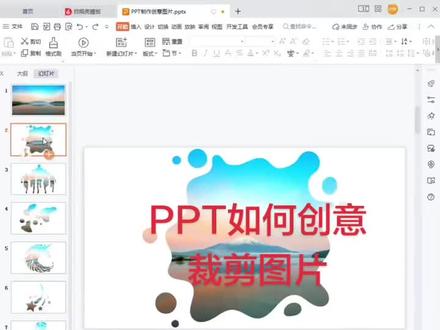 00:58查看AI文稿AI文稿
在 ppt 里面如何实现这种图片的创意裁剪?这是裁剪完成之后的效果啊,原图是这样的,首先选中这个图片,选中之后,那么它会自动跳转到这个图片工具这个菜单, 然后选择下边的裁剪,点击下三角,选择第二个道可创意裁剪啊,这里边所有的形状都是可以使用的,还有分类,有图形,有人像,节日笔刷等等啊,我这里选中这个树叶的形状,点击立即使用啊,这个图片就裁剪完成了。 那么需要大家注意的是,在这个裁剪这里边啊,下边这个道可创意裁剪是需要开通会员才可以使用的,没开通会员的话,只能用上面的裁剪普通的形状这种。 那么如果说大家有想裁剪的图片,可以把图片发给我,我帮大家利用这个创意裁剪裁剪成各种形状的点赞关注。
 01:03查看AI文稿AI文稿
图片太长易出画布怎么办?先插个矩形铺满全屏,再画个缺角矩形,居中摆好, 复制一份留着备用。按住 ctrl, 先选大矩形,再点缺角框,合并形状,选件出,立马变出镂空造型,填充浅色调,去掉轮廓线, 放上卷轴素材调好大小刚好盖住镂空位置。把备用图形拉回来,按住 ctrl, 选中长图和缺角矩形,在合并形状中剪除裁切画面,加上偏移阴影模糊度,时报氛围感直接拉满。紧接着将图片拉回来, 给长图片加直线路径,动画方向设为向左,拖动红点,把画面完整展开, 动画设为与上一动画同时时长拉满十秒,最后配上文字点缀,完美收工。
131PPT探险记 00:47查看AI文稿AI文稿
青春没有售价,菱形就在眼下模板请看简介复制,多复制几份。再来一个全屏矩形, 按住 ctrl 键,先选菱形,再选矩形,在合并形状中选择拆分删除多余图形都多余了。设置白色填充 透明度百分之二十无限条,再添加一个阴影粘贴图片和文字图片,至于底层金边就出现给图片设置放大的动画 速度。五、给文字设置上升的动画,文字动画设置与上一动画同时,恭喜你学会了菱形镂空开场。
242小文爱做ppt(可代做) 00:37查看AI文稿AI文稿
青春没有售价,图片尽管拉大裁剪多余图形模板请看简介。插入一个矩形, 按住 ct 二 l 键,向下一拖一拽,复制一份,设置黑色,填充无限调,复制一份图片备用。下方图片设置色彩为灰度。把图片放回来,再插入一个四边形, 按住 ctrl 键,先选图片,再选四边形,合并形状中选择香蕉,粘贴文字就搞定。恭喜你学会了四边形破壳。
168小文爱做ppt(可代做)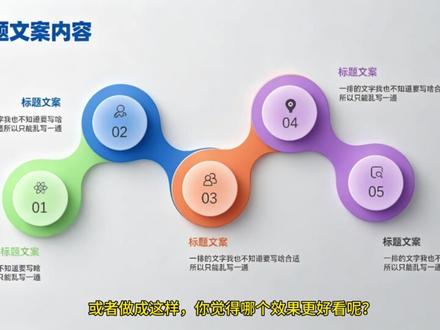 00:29查看AI文稿AI文稿
插入四个圆角矩形,拨动黄色空点,调整一下圆角弧度,把第二个和第三个矩形调成圆形,全选形状,合并形状拆分就拆成了这样。把多余部分删掉,留下橙色部分,复制三份出来。去掉轮廓,逐个修改颜色,把它们首尾连接在一起, 调整大小,放上文字内容,一页排版就做好了。还可以让 ai 给换个材质,效果就做好了,或者做成这样,你觉得哪个效果更好看呢?你学废了吗?点个赞呗!
360PPT了个T 01:03查看AI文稿AI文稿
大家好,欢迎回到黄建开讲如何裁剪图的白色边缘。论文中图应该水平居中对齐,图二点一从视觉上没有居中对齐,我们选中图二点一。 在开始选项卡能看到已经选中了居中对齐。之所以没有居中对齐,是因为他左右两边有这种多余的白色边缘,需要裁剪掉。我们选中图二点一。单机图片工具选项卡单机裁剪按钮 在图的四周出现这种裁剪的空点,把鼠标移动到图形左侧的空点,使鼠标形状变成旋转的 t 字形,按住这空点向右拖动,可以裁剪掉左侧的边缘。 同样的方法,把鼠标移动到右侧的空点,变成这种 t 字形,按住空点向左移动。 操作之后,要想使裁剪生效,我们可以再次单机裁剪按钮搞定。
29黄建开讲 00:50查看AI文稿AI文稿
插入一个矩形尺寸,可以参考我这的围着矩形插入三个圆形,下面是圆形的尺寸,把矩形去掉,插入一个大矩形,覆盖在中间。全选所有形状,合并形状拆分,把多余的部分删除,剩余的部分结合在一起。把这个形状放在矩形上, 再复制一个,放在矩形内,先结合再剪除,就得到这样一个形状。复制几份,把他们按拼图的逻辑排在一起,旋转一下,以免太过死板。放上文字就能用来排版有关联性的段落。 一个圆形之上插入一个变细了的加号,合并形状拆分,就得到四个部分,去掉多余部分,分别改下颜色,把刚做的形状按这个顺序摆放在每个色块上,颜色改成与背景一样的白色,放上文案内容就是另一种更为紧密的逻辑关系。排版你学废了吗?点个赞呗!
184PPT了个T 00:31查看AI文稿AI文稿
这个 ppt 壁和抽拉介绍太高级了,三十秒教会你背景填充颜色,加入人物素材,画个大矩形,再插入曲线,曲线跟着感觉画,同时选中曲线和矩形,选择合并形状中的拆分,删除多余部分,填充白色无线条, 左右拖开矩形,露出人物图片,将左边图片至于底层,加入文字复制这一页,选择第一页,将文字和人物左右移出页面,再合并矩形,最后将第二页切换设置平滑,完成了展示。
58李小护 00:50查看AI文稿AI文稿
今天给大家讲一下 ppt 里面图片剪裁的技巧,我们来看案例,假如说我们要对这个图片进行剪裁,双击图片,在剪裁里面可以按照不同的比例进行剪裁,我们选择一比一,此时我们剪出来的就是一个正方形。 假如说我们选中这个图片,点击裁剪形状选为圆形,此时剪出来就是一个圆形。 如果我们在形状里面选择一个心形,那么剪出来就是一个心形的图片。同样,我们对不同的图片可以按照不同的比例进行剪裁,我们比如说剪一个十六比九,此时的图片出来就是十六比九, 我们可以把图片拉到全屏。
114Office很简单 02:04查看AI文稿AI文稿
年度回顾文字太多,别怕!首先插入一个圆形,按住 shift 拖拉就是正圆,再复制多一个圆,适当缩小重叠放好。 接着再插入一个十二个角的形状,放在页面中央,给两个圆形设置无填充,给外面的圆设置白色,宽度改为七点五磅。画线类型选择第二个。 接着选中三个形状, c、 t、 r、 l、 g 组合,适当放大并放在页面左侧。接着插入一个文本框,输入一月, 再复制多一个文本框,放在第二个角上,适当向右旋转,文字改成二月。再复制一个文本框,放在下一个角上,往右旋转,文字改成三月。后面以此类推,给每个角放,放上一个月份, 删掉多余的形状,选中两个圆和文本框儿, c、 t、 r、 l、 g 组合。接着再插入一个圆形, 改成无轮廓白色,再插入一个白色三角形,跟圆形贴紧放。最后插入文字,再复制多一页第一页 ppt, 把第一点文字移到页面上方,加上第二页文字, 再把第二页文字复制到第一页 ppt 下方,再回到第二页 ppt 中,向左旋转钟表,圆到对应月份,最后给第二页 ppt 加上平滑切换。 这样我们思华展示的年度回顾 ppt 就 做好了,诸位都学会了吗?
87小福PPT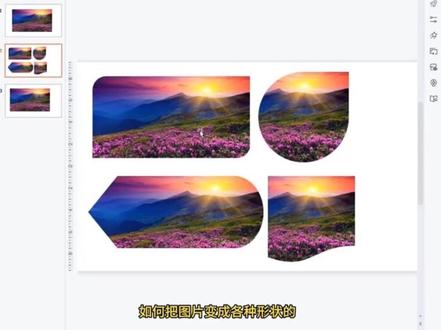 00:57查看AI文稿AI文稿
在 ppt 里面如何把图片变成各种形状的?以这张图片为例,首先点击插入,找到形状,这里边所有的形状都是可以的。我这里选择一个云形,点击,然后绘制一个云朵出来, 然后把它的轮廓改为无轮廓,放大一点,布满整个图片。 好,然后放到你想要截取的位置,先选中图片,然后按入 ctrl 键,再选中图形,找到绘图工具,左边有个合并形状,点击拆分, 然后在空白的地方点击一下,再点击图片,这里按第一次键删除,那么这个图片那么就拆件完成了。在这个形状里边,所有的形状都是可以使用的,大家可以操作试一下。
 00:57查看AI文稿AI文稿
当你拥有了一堆图片,还一张不能删时,聪明的你选择把图片排成一排, 然后全选,点击右键选择组合,再绘制了一个全屏矩形,再画个椭圆, 按 ctrl shift 拖动复制到下方,选中三个形状,合并形状拆分,删掉多余部分,点击两个半圆,然后复制做层次,放大一点,放底层换成红色,选择无限条,上面的换成白色,选择无限条。 调整一下图片的大小,然后把图片放到缝隙里遮挡,瞬间变立体图片,再给他加上动画直线路径,从右向左动, 持续时间八秒。放好内容,完成定制,再也不怕图片多了。我是护颜 ppt, 公放定制,专属于你的护理 ppt。
485护研PPT工坊 01:05查看AI文稿AI文稿
领导给了你一堆丑图,还要你做出高级感,聪明的你。全选图片在图片格式中,大小工具栏高度为六厘米。在 s light 中设计排版,选择矩阵布局,横向数量为十一。 组合起来插入两个椭圆,一个全平矩形,同时选中椭圆和矩形,在形状格式中和并形状选择拆分删除多余形状,上下各复制一个调整位置,底部颜色改为红色, 上层颜色改为白色。选中图片,添加直线动画效果方向为靠左动画开始设置与上个动画同时在效果选项中,平滑开始和平滑结束都改为零。 拖动动画的红色端点是动画结束位置的最后一张图片,与页面边缘对齐,持续时间改为十五秒。最后加入文案和装饰就做好了。
 02:20查看AI文稿AI文稿
今天进行的是 ppt 基础之图标调整,上个视频我们知道可以插入图标,在插入选项卡中找到图标,我这里可以选择柱状图、折线图、丙图以及其他图形。 对常用的几种图形来说,可以有一些细节调整。首先我们来说柱状图, 柱状图是为了比较数据大小的,所以能看到,这是系统自己设置的柱子样式,要注意柱子和柱子之间的间隙宽度,柱宽的百分之五十到百分之百为合适, 我们可以双击柱子,能看到右侧弹出来系列选项卡,在最下方有一个间隙宽度,可以将它进行调整,调整为百分之五十到百分之百范围 能看到,这样他们会可以更好的进行比较。然后再说丙图,丙图的话主要展示数字和数据之间的占比关系,它的排序可以按从大到小顺时针排序。 选中饼图,右键能看到编辑数据,选择在 excel 中编辑数据,然后在数据选项卡里能找到排序, 将它改为降序,点击确定能看到,这样调整过的饼图,能更直观的看到它们的占比情况。 折线图能反映数据变化趋势,如果不需要精确呈现折线图的数据,我可以将它设置为平滑线,选中折线进行双击,然后能在设计数据点格式左侧看到线条, 线条这里下拉能看到平滑线勾选上,这样以整个数据趋势它就能够展现出来。
37PPT笔记


猜你喜欢
最新视频
- 3575晓生学术