optitex排料如何输出PLT

粉丝516获赞1318
相关视频
 09:42查看AI文稿AI文稿
et 打板软件啊,一直困到我一个地方,安装将近有好多天了,一直无法打印排料系统,没办法把你做好的文件进行打印出来, 因为本身我们没有自带的那个喷墨打印机,呃,一体版的,这都没有,但输出文件的话没办法输出 blt, 怎么办呢?经过不断的研究,终于知道是什么问题了,咱们过来看一下,就是我们点击这个出图的时候,你看现在我们点击是没有没有反应的,对吧?那么 这是什么原因呢?其实呢,我们要可以创建一个虚拟的那个打印机, 首先呢把这个呃 et 这个关掉,然后找到控制面板,在控制面面板里面呢, 找到设备和打印机,找到之后呢,选择添加打印机,单击添加打印机, 点击示范,点击完之后呢,他会问你要安装什么样类型的打印机,我们这里点击添加本地打印机, 单击完之后我们可以看到在这个端口中,现有端口中我们因为要 打印那个打印到文件,所以我们选择这个打印到文件创建窗口,我们可以不用管它,然后选择下一步, 这个时候他会给你一个打印机的文件名,咱们单击这个单击下一步,我们要选择从磁盘安装,然后呢 制作上文件复制,然后我们打开找到那个 et 打版文件,就是我们解压的文件夹,找到它, 打开这个六 六十四位的这个驱动啊,我们把它单击一下,选择打开这个后缀名为 i n f, 然后单机把它打开, 打开之后呢,我们看到他已经到这里了,已经到这个重启方安装这里的文件复制来源这里了, 然后我们选择确定,然后我们单击下一步, 之后他这里会教你输入打印机的名称,我们把它改一下,改成我们熟知的, 也就是说,呃,我们可以改成 et, 改成 et plt 的,因为我们要输出 plt 文件,这样子我们一看我们就知道了,这个打印机是专门为 et 这个安装的, 然后单击下一步, 这样呢我们这个打印机就初步安装完成了,然后我们选择共享此打印机,以便其他用户可以使用。单击下一步, 我们选择不默认吃打印机,因为如果说选择默认的话,那是不对的,然后我们刷新一下, 然后我们这里就可以看得到,在第一个就是我们的 e t p r t 的打印机细腻打印机了, 接着继续要操作一个更重要的一个,呃,就是 et 软件的那里面的安装的那个打印机,我们要记得接着操作,才能 才能真正的使它呃,使用上,接着我们要找到 et 服装搭板二零一七, 呃,找到他的安装包安装位置,找到这个打印安装鼠标右键以管理员身份打开它,打开之后呢 选择打印授权, 我们刚刚安装的是 h p 系列, 呃,心里的打印机是 hp 系列的,然后我们在这里打印授权,我们要也也需要选择 hp 系列,我们把鼠标找到那个第一行 hp 系列,单机选择 ok, 单机 ok, 这个时候他会他会跳出来一个文件名叫这个 s s e t u p 的这个我们一样把它保存在那个 e t 二零一七,然后选择打开 现在保存,单击保存哈, 继续选择打印安装,选择安装, 然后找到我们刚刚保存的这个 psf 的文件,然后单击它打开, 这个时候他会跳出来一个打印机,然后我们选择 etplt, 这个就是我们安装的这个打印机,我们把弧宽信息修改一下,我们这里呢就给他改成一米七九, 哎,因为我这边的牌料的话,基本上基本上像这种料都基本上都要一点一米八左右, 我这里幅框我设置成一米七九,当然你们也可以设置成你们自己的面料幅框,大概是多少啊?这里都可以进行一个设置,也可以设置成为 需要把这个 plt 放到某些打印机啊,或者是机关打印啊这样的切割机那里的那个付款,我们这里设置成一米七九, 然后单击, ok 啊,这样我们再去这样就可以了,然后 把输出文件夹输出路径给他设置一下,因为我们这边主要是要得到这个输出文件的位置, 我们就先 文档啊,这个上面一个就在这里就好了。 输出文件时这个,呃是否显示计算机名,这个把它取消掉,然后然后选择关闭,这样就可以了。 接着我们去测试一下啊,看看我们这个 e t 打包软件,然后进行 排量输出 prt 文件,好,我们拍一个正方形,五百乘五百的, 现在我们选择打印之后,他就弹出了一个对话框,这就标志很 正常的这个位置呢,我们把它导入进来,刚刚我们是传的位置是在这里,我们把它打开,把这个文件打开,然后输进来,输进来之后这些不要的东西删掉,我们看一下,然后在自己手算是对的,五百五百 啊,这样就可以了。好了,我们今天就跟大家分享到这里,感谢大家观看我们希望这个视频能够帮助帮助到你啊,咱们下次再分享,再见。
300互怡祥服装CAD 09:42查看AI文稿AI文稿
et 打板软件啊,一直困扰我一个地方,安装将近有好多天了,一直无法打印排料系统,没办法把你做好的文件进行打印出来, 因为本身我们没没有自带的那个喷墨打印机,呃, et 版的,这都没有,但输出文件的话没办法输出 blt, 怎么办呢?经过不断的研究,终于知道是什么问题了,咱们过来看一下,就是说我们点击这个出图的时候,你看现在我们点击是没有没反应的,对吧?那么 这是什么原因呢?其实呢,我们要可以创建一个稀里的那个打印机, 首先呢把这个呃 et 这个关掉,然后找到控制面板,在控制面板里面呢 找到设备和打印机,找到之后呢选择添加打印机单击添加打印机 点击之外,点击完之后呢,他会问你要安装什么样类型的打印机,我们这里点击添加本地打印机, 单击完之后我们可以看到在这个端口中,现有端口中我们因为要 打印那个打印到文件,所以我们选择这个打印到文件创建窗口,我们可以不用管它,然后选择下一步, 这个时候他会给你一个打印机的文件名,咱们单击这个单击下一步我们要选择从磁盘安装,然后呢 制作上文件复制,然后我们打开找到那个 et 打版文件,就是我们解压的文件夹,找到它, 打开这个六 六十四位的这个驱动啊,我们把它单击一下,选择打开这个后缀名为 i n f, 然后单机把它打开, 打开之后呢,我们看到他已经到这里了,已经到这个重启方安装这里的文件复制来源这里了, 然后我们选择确定,然后我们单击下一步, 之后他这里会叫你输入打印机的名称,我们把它改一下,改成我们熟知的, 也就是说,呃,我们可以改成 et, 改成 et p l t 的,因为我们要输出 p l t 文件,这样子我们一看我们就知道了,这个打印机是专门为 e t 这个安装的, 然后单击下一步, 这样呢我们这个打印机就初步安装完成了,然后我们选择共享此打印机,以便其他用户可以使用。单击下一步, 我们选择不默认吃打印机,因为如果说选择默认的话,那是不对的,然后我们刷新一下, 然后我们这里就可以看得到,在第一个就是我们的 e t p r t 的打印机,犀利打印机了, 接着继续要操作一个更重要的一个,呃,就是 et 软件的那里面的安装的那个打印机,我们要记得接着操作,才能 才能真正的是它,呃,使用上,接着我们要找到 et 服装打扮二零一七, 呃,找到他的安装包安装位置,找到这个打印安装鼠标右键以管理员身份打开它,打开之后呢 选择打印授权, 我们刚刚安装的是 h p 系列, 呃,心里的打印机是 ap 系列的,然后我们在这里打印授权,我们要也也需要选择 ap 系列,我们把鼠标找到那个第一行 h p 系列,单机选择, ok, 单机 ok, 这个时候它会它会跳出来一个文件名叫这个 s s e t u p 的这个我们一样把它保存在那个 e t 二零一七,然后选择打开, 现在保存,单击保存它, 继续选择打印安装,选择安装, 然后找到我们刚刚保存的这个 psf 的文件,然后单击它打开, 这个时候他会跳出来一个打印机,然后我们选择 etplt, 这个就是我们安装的这个打印机,我们把弧宽信息修改一下,我们这里的呢就给他改成一米七九, 哎,因为我这边的牌料的话,基本上基本上像这种料都基本上都要一点一米八左右, 我的礼服框我设置成一米七九,当然你们也可以设置成你们自己的面料弧框大概是多少啊?这里都可以进行一个设置,也可以设置成为 需要把这个 plt 放到某些打印机啊,或者是激光打印啊这样的切割机那里的那个付款,我们这里设置成一米七九, 然后单击 ok 啊,这样我们再去这样就可以了,然后 把输出文件夹输出路径给他设置一下,因为我们这边主要是要得到这个输出文件的位置, 我们就先 文档啊,这个创建一个就在这里就好了,单击, ok, 输出文件时这个,呃,是否显示计算机名,这个把它取消掉,然后然后选择关闭,这样就可以了。 接着我们去测试一下啊,看看我们这个 e t 打版软件,拿货进行 排量输出 prt 文件。好,我们拍一个正方形,五百乘五百的, 现在我们选择打印之后,他就弹出了一个对话框,这就标志很 正常的这个位置呢,我们把它导入进来,刚刚我们是存的位置是在这里,我们把它打开,把这个文件打开,然后输进来,输进来之后这些不要的东西删掉,我们看一下,然后在这尺寸是对的,五百五百 啊,这样就可以了。好了,我们今天就跟大家分享到这里,感谢大家观看,我们希望这个视频能够帮助帮助到你啊,咱们下次再分享,再见。
136互怡祥服装CAD 01:38查看AI文稿AI文稿
绘图仪如何打印 plt 文件?那前几个课呢?我们讲了这个排料超级排料软件如何安装啊跟测试,我都给他测试过了。那如何输出呢?在绘图仪这里,比如说我们现在已经抄牌排好了一个了啊,点绘图仪 啊这里呢有输出,你可以先预览一下啊,先要检测一下啊,检查一下我们这个有没有问题啊,看一下哪个地方还有什么问题的。没有的,我们都要呢啊,去看一下哈。那确定没问题之后呢?我们再点出图啊点出图,那我们以呃上前几节课我们讲了这个打印机怎么安装的,对不对啊? 不知道的同学呢?要往回看啊,往回看我们的第二第三节课哈有有呃,第四节课有写有奖的那点这个,然后呢点一下 ok 就可以了哈。 ok, 他就会打印出去,因为我们已经设置好了。那打印好了之后呢啊我们的这个打印机啊,可能 说这个打印机他还有专门一个打印机的软件的啊,这把这个打印机的软件给他打开啊,来我们打开一下,把这个绘图与软件功能啊给他打开一下来切换到这个软件里面来,那我们在最后面这里呢找到了,你看这个是我们刚刚打印出来的软件对不对?那现在就给他找到了吗?就在这里啊, 这这这个就是绘图仪软件哈,这不是 et 公司的,这个是,呃,专门的打印机的软件哈,那这个软件我们给他找到呃,确认,你要放大看一下啊,这样这样子没干嘛呢?大概的看一下有没有问题啊,没问题的话呢,然后再点左上角的开始 啊,左上角这里有个开始功能,点一下他就可以正式的开始打印了。那打印的话呢?那像这个位置,他就像这个一样,他就会开始这样打印出来了哈,就跟这个是一样的,好吧?嗯,就这么简单试一下哈。
 05:12查看AI文稿AI文稿
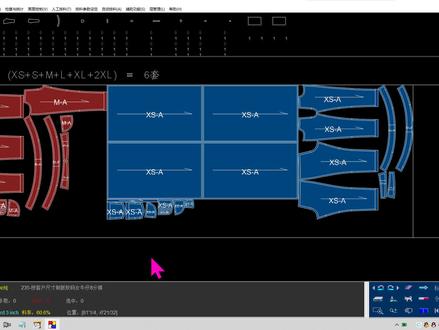
这节课呢我们来讲解一下怎么输出这个排量图的文件哈,啊,比如说有时候我们要把这个文件输出出来,然后呢发给另外一个师傅,那我们怎么来去输出呢?好,这时候呢我们要打开的是这个软件哈, 来大家打开一下这个啊,排量软件。好,排量软件打开之后呢,是这样的,那我现在呢新建啊,你你我我重新来一遍啊,打开之后呢,他会显示让你新建一个文件,那你在哪里找呢?比如说我要找这个, 好,我点一下打开好,打开之后呢,这里会有提示啊,你要什么码数,有多少套,对吧?你在这里输入就可以了啊,还有床是名称,这里的面里布啊,各种面料的名,你看他都会给你分类的啊,然后再点一下, ok, ok 呢,你看他 默认是英寸啊,待会我们去改就可以了,其他的都没什么可以改变的,其他的都不需要去变啊,然后点一下, ok, 好,那我们刚刚说,呃,要把它改成厘米啊,因为现在默认的是 啊这个英寸的啊,英寸的。好,呃,来,我们注意这里还有一些要改的画面控制,这里 有些要要要改的,比如说间隔位点一下,还有显示这个格子点弦点一下,把这些都打勾啊,显示工艺线点一下,好,然后呢再点这个单位设置, 单位设置呢使用厘米点, ok 就可以了。好,那这时候呢我们就设置好了,那首先这里的浮宽是多少啊?看左下角啊,左下角这个地方来,你看一米五零,对吧?那我的面料,比如说我们的面料,是啊,一米六,那我们在这里呢要给他设 定一下啊,啊,设定一下一米六,那在方案这里啊,床次设定这里,把他的这个浮宽改掉,改成一六零的浮宽点一下。 ok, 好,完事啊,完成之后呢,我们啊别说我要打印一个中码出来,那我就点一下这个中码,你看看这个地方啊, 啊,看这个地方,你看点一下中码这一栏 m 号点一下他就整个中码全部给取出来了,那你看取出来放在这里啊,放在这里啊,好,那比如说我现在要把这个排掉图的整个的文件要打印出来, 那我就在这里呢先放好啊,如果你要排料的话呢,当然你也可以在这里呢,先把它这个这个裁片啊先排好。嗯,但是呢现在呢都什么年代了,对吧?有已经有这个啊超级排料了,所以呢我们不需要这么复杂,我们先把它输出来就行,我们将来用超级排料的时候也也要用 到的啊,我们现在输出来就是要用到超级牌料的,我输出多一点吧,比如说我要两个码啊,中码跟加大码,那你看 我这个间局拉开一点啊,你看这样拉开一点,还有加加大码,我把三个码都给拿出来。 ok, 那我就放在这里好了,然后呢我们就输出点绘图仪,先输出预览一下啊,点第二个输出预览好了,那你看现在呢是输出预览的一个状态, 那么这个输出预览状态的话呢?我们,呃,哎,要要一些出图参数呢,我们也可以设置一下点这个出图参数,我们把参数呢?呃,有些参数要改一下,比如说这个信息栏我们加上去啊,还有呢我们的, 呃这个这个宽幅模式不要去点啊。宽幅模式是什么意思呢?就是指你打印机一米八,但是呢你的 浮宽是两米对吧?就远远超过你打印机的宽度,那这时候呢我们就把它调个方向,他的意思就是调个方向宽,浮模式就是就浮宽特别宽的时候需要用到的啊,所以这个我们不需要用 啊,注意这个不要点就好了,这个套标就可以去一下取消掉啊。呃其他的这些呢都是要的啊都是要的啊。然后呢点一下预览 啊,你看他就会往外面再给你画一个框对吧?画一个长方形的框给你啊,这这叫信息栏啊,你看这个地方是信息,我的财床信息都在这里啊,都在这。好了,那他将来打印出来就是这样的喽。 那就这样的,你里面有什么文字啊什么的,你现在就要去检查哦现在要检查,你看刀口对不对啊?对吧,这些对不对啊?你现在都要去看清楚哦。 ok, 没问题的话呢,那我们就可以去打印了啊。那就点出图了,好,出图,那这 这时候我们是出图到哪里? p l t 这里对吧?那 p l t 点一下,然后点一下。 ok, 好,然后呢我们再打开我们的文件夹本地磁盘,我们去我设置好的路径是 f 盘, f 盘这里有个 p l t。 来,你看这里有两个, 两个有一个是什么?三本教育八片式啊,奇异西装领女西装,这个对吧?就是我刚刚打印的这款。那你看是三月六号的十五点啊,下午三点钟,你看时间下午三点刚好,对吧?我刚打印出来的。那你就这个文件,那如果这个文件要发给其他人,我就把这个文件单击右键 点复制嘛。然后我就用我的微信呐, qq 啊或者邮箱啊,直接发给其他人就可以了,对吧?那其他人有啊,用到要的话,那我就直接发给他就可以了呀。啊,就这么简单啊。好,那完事 这样子呢,就完成了。这就是我们啊 plt 文件的一个啊,输出啊,输出方式就是这么简单啊。嗯啊。
 00:59
00:59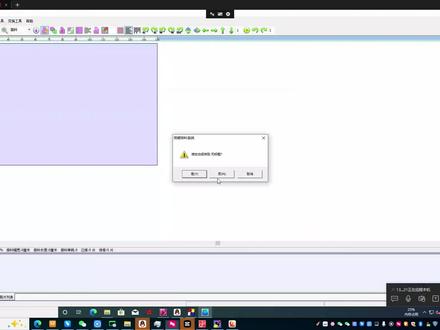 01:53
01:53 01:33查看AI文稿AI文稿
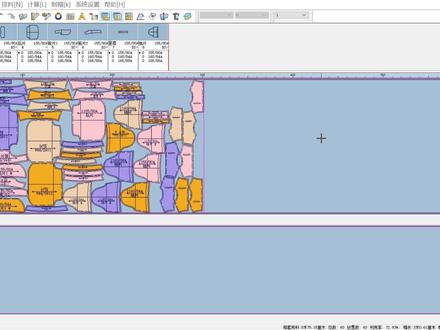
首先我们打开计算机的一盘右键新键,一个文件夹取名叫打印文件,然后启动博客抄牌 录取 pot 文件,找到我们需要排量的文件,点打开, 点击面料,设置复宽输入,我们实际需要排量补宽确定, 然后点自动排量,进行一个简单的排量, not 名字以后点输出网络输出 a 跟你要特别注意输出的参数人只需要勾选排量信息边框标记码,内部线,内部线,勾十线这四个参数勾选就足够了, 其余不用勾选。点击右下角选择我们需要保存的刚才锁定文件夹的位置,一盘打印文件,点保存,然后点确定, 系统可以自动输出 plt 格式的文件到刚才那个文件夹, 打开核对一下。
 09:42
09:42 05:47查看AI文稿AI文稿
然后呢选择至尊宝网拍掉,打开至尊宝网拍掉, 拍到,然后文件这里呢选择加入裁片,选择裁片 设置键数,键数我们套数可以可以设置,嗯,套数是在这里进行设置的, 我们是呃每个码为一件,然后单击拆封面料以及拆封面料把它打开,这样呢就好理一点,要不然的话不好理, 单击确定,他这个毕竟是旧版本的智能包法,他这个裁缝面料也需要一点时间。然后选择设置布料,设置 布料我们设置成一米五长度,我们就可以是十米,也可以是更长的米数, 然后 在布料设计这里单击布料确认,然后我们还有一个里料,还有一个袖子的里料, 每个码一件,也就是两片,然后把它取下面料, 面料取下来,取下来之后呢,我们这里有一个自动排料单机自动排料,选择自动排料,他会跟你进行 自动挤压,挤压完之后呢, 我有些地方有些误差的话,我们可以扫重进行调整一下, 然后选择打印,打印这里呢设置呢啊,目前经过测试,这个绘图仪的话,你要打出文件的话,你只能选择皮卡,目前只能选择皮卡,他不会出错, 其他的话基本上都会出错。确定选择 plt 文件名, 我们就点这个文件名设置为十二,单击保存,是否要替换,选择四好,这样我们文件就输出去了,然后我们打开一下这个材料文件, 输出去的朋友打印文件,我们使用其他软件切割软件进行导入来导入进来, 然后选择文件导入文件,找到我们刚刚拍拍的单击确定,那我们现在可以看到我们导出来的彩片了, 是幺七五的里料啊,还有这些里料,袖子里料, 那我们 这就拍好了。好了,今天就跟大家分享到这里,那个喜欢我的视频可以 给我点点关注点点赞,也可以分享一下,让更多的朋友可以看到这个视频。 那像这种至尊宝纺的话,牌料的话相当相对来讲没有超牌来的好,但是有的时候我们用至尊宝纺 打印好文,这这种薄板打好那个制好板之后,有些是需要进行呃单码打印,然后打印出去 给其他的那个抄牌进行排料的,所以呃一些简单的知识还是需要学习一下的。好了,今天就跟大家分享到这里吧。
141互怡祥服装CAD


