知达云插件怎么建模

粉丝3.3万获赞8.7万
相关视频
 01:36查看AI文稿AI文稿
智达云插件高效建模户型框架及副材质方法,首先导入 cad 户型图,右键炸开模型, ctrl 加 type 键调出圆盘菜单,点封面,调出圆盘,点批量推拉,这边输入一个二八零零, 选中地面 s 拉伸十毫米户型框架完成。然后副材质调出圆盘,找到本地资产库 dn 材质找地砖,点击即可赋予 场景内双击按距成组,按比孤立完成之后卫生间副材质直线命令区域分割,选择六百乘六百的地砖,赋予地面,单击选面六件纹理,调整位置完成。卧室木地板选中赋予 调出圆盘,找到旋转命令,点击调整完成,然后制作砖缝,调出圆盘,找到铺装生成器,输入七百五十乘一千五百毫米,调整宽度在哪里排砖就在哪里,单击鼠标 出现连文砖在空白处,单击完成之后附墙砖材质左侧本地资产库,找到对应墙砖,选中以阳台为例,哪里需要就单击哪里, 赋予完成场景内其他墙砖副材质方法同理,用制达云插件建模框架及副材质,迅捷高效。要制达云插件评论区打插件免费领取!
3601SU乔帮主 00:36查看AI文稿AI文稿
智达云插件作图快十倍,瞬间就能建模户型框架。首先 su 导入户型图,智达云点击多面批量推拉,设置厚度两千八百毫米,选中所有的地面, s 键下拉十毫米户型框架,瞬间完成。 智达云圆盘菜单作图神器使用方法,点圆盘菜单,点齿轮,点上方工具设计, 把常用工具全部拖进自定义右键菜单里,然后保存,回到作图界面, ctrl 加 tap, 要出圆盘菜单,哪里需要点哪里,秒出户型框架图评论区回复插件免费送智达云!
1897SU乔帮主 00:51查看AI文稿AI文稿
智达云插件高效制作模型方法,浴室柜台面上实操,单击选中面,按键下移,输入五十,赋予岩板材质 尺寸,输入八百,然后选中全部面按制成组,双击进入,按 p 挤出二十毫米,之后选中边线移动二十毫米,按 p 挤出五十毫米, 调出圆盘菜单,找到圆角工具,偏移四毫米,单击退出组完成。学习更多建模方法进我直播间!
86SU乔帮主 00:31查看AI文稿AI文稿
智达云插件筒灯高效开动方法上实操,调出圆盘菜单,找到本地资产库,打开模型库,添加目标筒灯,翻转方向, m 键移动,输入二 x 筒灯,完成看看效果。智达云插件建模高效便捷,要插件评论区打插件免费领取!
74SU乔帮主 02:45查看AI文稿AI文稿
你的 sketch 还是满屏插件吗?最近我做了一个有趣的测试,我发现很多小伙伴都是使用笔记本或者小尺寸显示器,然后他们的 sketch 是这样的, 我的 skr 是这样的,怎么回事啊?对不起,淘气了!其实是这样的, 大家可以看到我的 skytel 是没有任何插件的,最大化我们的操作空间,插件怎么使用, 默认面板怎么调出?那么开始今天的教程。插件管理一般分为三个办法,一、本地管理二、插件管理器三、圆盘工具相比本地管理和插件管理器,圆盘工具可以在我们室内推眼界模最大话题, 提升我们的效率。目前免费的圆盘工具,小编这里推荐,一、智达云圆盘工具二、盘 menu 圆盘三、 sumo 圆盘获取插件关注加私聊这里推荐智达云圆盘 智达云优秀的云插件机制,提升我们启动 step 速度,支持插件分享,完全免费安装,简单更换电脑,无需备份插件视频演示,这里给大家准备了三个插件的安装包,我这里演示智达云安装方法,这里我们解压我们的安装包, 全部双击确定即可, 由于我们安装过,所以点击覆盖即可 选择版本,这里建议全选即可。 安装之后可以看到智达云已经安装成功了,如果没有看到智达云的,去工具栏里勾选即可。 打开直达云,点击云资源库可以下载我们想要的插件。 找到面板设置,再点击工具设置,可以加入我们想放到圆盘里的插件,点击加号可以增加圆盘的页数,命名即可。 把右边的命令拖入到新建的区域保存,找到模型设置,设置快捷键,搜索圆盘,设置一个常用的快捷键,我们这里 按住设置好的 y 键就可以打开圆盘工具了,通过鼠标滚轮和快捷键可以切换页数,圆盘可以放一些我们常用的插件命令,然后点击插件即可,那么今天的教程就到这里了。
175愈熙(环境能量) 00:36查看AI文稿AI文稿
智达云插件管理器高效动态组建库上实操!你以为这是一扇普通的门吗?嗯,这是一扇可开可关的门。哦,你以为这是一扇普通的窗户吗?不,这是一扇可以推开的窗户!你以为这是一台普通的冰箱吗?嗯, 这是一台可以打开门的冰箱,隔层还可以抽出来。这就是高级别设计师使用的动态组件 su 动态组建库建模震撼高效!想要动态组建库的设计师朋友进我直播间。
250SU乔帮主 00:36查看AI文稿AI文稿
智达云插件高效柜缝制作方法三,上实操,双击进入,选中所有柜门圆盘菜单,点击线转方柱,调好尺寸, 完成 im 键移动一毫米,赋予颜色,选中柜缝,找到实体工具, 选择第四个单机柜体柜缝,完成智达云插件建模,高效便捷,要插件评论区打插件免费领取!
194SU乔帮主 00:39查看AI文稿AI文稿
智达云插件管理器模型库高效使用方法上实操,调出圆盘菜单,打开本地模型库,找到目标模型,点击载入,直接拖拽到场景合适的位置,完成 同理载入目标吊灯模型,拖拽到场景内合适位置,完成。 智达云本地模型库现磨,高效便捷。想要模型库的设计师朋友进我直播间。
119SU乔帮主 00:52查看AI文稿AI文稿
模型千千万分,好图层才是关键。今天我们来走进 c 图层管理,首先点击图层管理,然后把物体分别放到对应的图层里,墙面放到 c j 墙面,地面放到 c j 地面, 这里还可以选择地面的材质名称。同理,吊顶也是一样的,图层归好类以后我们可以在这里选择隐藏或者显示, 比如点击一下吊顶就隐藏了,再点击一下就又出现了。所有龟好类的图层都会在这个区域显示,都可以在这里选择隐藏,包括柜门、五金、柜铁都可以单独隐藏哦。 图层分类不仅仅只是为了隐藏显示这么简单哦,他还有个巨大的作用,预知后事如何,请听下回分解。
 03:00查看AI文稿AI文稿
大家好,今天来分享下如何保存带渲染属性的模型材质。首先网上搜索安装智达云插件,在插件里搜索安装本地资产库 好后,点击这个图标,点击这个加号键,在桌面上新建一个文件夹,叫模型零一, 找到这个文件夹, 假如觉得这个冰箱模型不错,点击进去选择冰箱, 点击这个保存,选择模型,这样冰箱就保存到这个文件夹内了,下次使用就可以直接到这个文件夹内吊用。接着来保存材质, 点击加号键,到桌面上新建材质零一文件夹, 假如比较喜欢这个瓷砖,点击保存,选择材质, 这样材质就保存到文件夹内了。再试试把木纹保存进来, 木文也保存进来了。回到桌面文件夹内看看,里面有图片格式和渲染属性文件, 打开 su 来试试添加这个材质, 打开材质球,可以看到里面的通道属性都有, 渲染器里来看下, 材质是有一定质感的。另外再试下这个灯光,把它保存到模型文件家里, 重新打开 su 看下看下灯光属性 有自发光和反射属性,渲染器中也是有发光效果的。 用本地资产库来保存平常喜欢的模型和材质就很方便了。
 00:30查看AI文稿AI文稿
智达云插件高效清理废线。方法上,实操模型全选 x 键,炸开圆盘菜单,找到实体检测修复所有, 再次全选圆盘菜单,点击合并共面线清理,完成智达云插件建模,高效便捷。要插件评论区打插件免费领取!
364SU乔帮主 00:34查看AI文稿AI文稿
智达云插件高效建模方法上实操。调出圆盘菜单,打开本地模型库,找到目标沙发组合模型,拖拽到场景合适位置,完成 桶里拖拽吊灯模型,完成。 智达云插件建模,高效便捷。要插件,评论区打插件,免费领取。
23SU乔帮主 00:24查看AI文稿AI文稿
智达云插件高效柜缝制作方法,一,上实操,双击进入,选中全部柜门圆盘菜单,找到线转圆柱,调好尺寸,赋予颜色, 柜缝完成智达云插件建模,高效便捷。要插件评论区打插件免费领取!
172SU乔帮主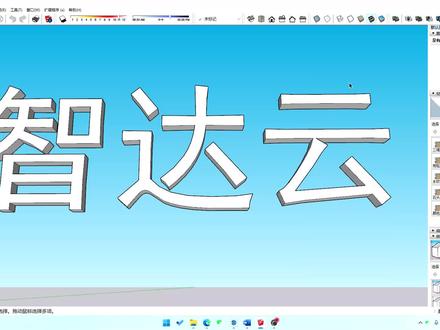 11:34查看AI文稿AI文稿
哈喽,大家好,我是峰哥,欢迎收看 su 高效芥末视频。这期视频介绍一款插件管理器叫智大云, 其实就是 rbc 插件管理器的一个最新升级版本,这是一个云插件的一个平台,他的一个插件的安装和备份都是在云端完成,比较麻烦的是他不能安装本地插件,就因为他不能安装本地插件,所以他的稳定性比 rbc 插件管理器要好。首先我们需要下载一下制造, 直接点击下载就可以,我们选择 rbz 插件格式就可以,这个客户端的没有下面这个方便,下面我们直接安装就可以。直接点击下载啊,这已经下载好了,其实他的大小是很小的,没多大 啊,我们看一看到最新版本是四点六点六,因为他这个是专门的一个插件格式,所以我们需要在 su 里面去单独 安装,在窗口菜单有一个扩展程序管理器,这个地方安装需要注意一下,因为很多小伙伴在安装这个插件管理器的时候说启动的时候老是爆错, 这个爆粗的原因有可能是我们 su 软件安装在了中文目录下面,这个问题的话,我自己因为一直是在默认安装路径,所以不会出现这种问题。 还有一个有可能是这个系统的登录名称,用户名称是中文的,也有可能会报错,有出错的小伙伴要注意一下,是不是因为中文路径和中文这个用户名的问题产生的。 下面有一个安装扩展程序,我们直接找到下载的安装文件,就是这里直接点击打开哦,已经安装好了,可以看到这个插件 已经出来了,怎么一装就把这个打开了?他这个是直接登录了我之前的账号,我直接重新登录一下, 因为这个插件管理器他的插件全部都是在云端的,他本地是没有数据的,所以我这个一登录以后,他这个插件就直接同步到我这个二零二零版了,因为我工作的软件是在二零二一版本这里面,所以我现在一装,他这个直接登录以后,他就是在我之前的那个 全部都已经云端备份过来了,我重新用个另外一个微信号,我来登录一下就可以。好,我这个账户登上来以后,这是我之前安装了几个插件,因为最早我还是在用 su 二零一九版本的时候,就已经自动更新到了这个直达云最新版本,因为当时是插件自动更新, 所以在这上面试用了一下,试用了一下以后,比如这个联合推拉这个插件点击启动命令以后,他这个插件需要三到四秒钟才能启动一个这样的功能,每次都是这样,而不是说这个插件在冷启动的情况下会产生这个问题,他是每次点击都会有这个问题, 所以这个问题就是没有办法忍受的,只能果断的退回到 rbc。 而且这个 rbc 插件管理器还可以安装本地插件,这也是很方便的, 因为很多插件有时候网上不一定有,或者是不是很方便获取,因为最近很多小伙伴啊都在 qq 群里面说这个插件安装有问题,使用有问题。因为这个 rbc 插件管理器现在很久不更新了, 官方也不维护,所以很多东西他有一些失效的,安装起来的话有些没办法用。如果说 有一些常用插件,这个直达云你们都有的话,建议小伙伴们直接升级到最新版本就可以直达云这个插件管理器,因为他都是云端的,所以他会自动把插件全部更新到最新版本,而不用我们手动像 rbc 插件管理器一样的手动去更新,而且还会出错。 好,我们首先来介绍一下这个智达云的一工具条面板,首先第一个是一个工具面板,就是我们安装使用插电的一个主要列表。第二个是智达云的一个个人云,就是我们可以把平时我们工作积累上的一些模型,比较好的模型可以直接上传到个人盈利里面来, 这样的话我们随时随地都可以使用,因为他是在云端备份的,这个功能我用的比较少,对网络要求比较大,像这个直接点击要的物体,他这边就会直接把磨损直接 保存在直达云的个人云里面,这个有需要的话大家可以自己研究一下,还可以分享,这里面还可以分享。第三个就是个云资源库,这个云资源库就是我们安装云插件的一个面板,我们所使用到的插件都是在这里面的。 第一个就是我们的云插件,云插件就是我们所有的插件都来自于这里面,这个云插件库里面绝大部分插件都是免费的, 可以满足我们日常的一个工作需要,只有少部分插件有一些是需要 vip 用户才可以免费使用, 像这些带来 vip 标志的都是需要 vip 用户才能免费使用,我们可以直接搜索或者是直接来找一下哪个作者,可以直接在上面搜索一下我们需要的插件名称,就可以直接快速的找到我们需要的插件。 比如说我们要搜索 fredo, 他就会把所有这个福尔多作者的这个插件全部列出来,我们如果需要安装的话,直接点击进去 直接安装就可以,这个我们我已经安装了,所以他就在这个分组显示的,因为有一些插件是需要 vip 会员才能安装的,比如这里他是需要会员才能使用的, 所以我们只能试用,试用完了以后他这个插件还是需要付费才能用,这是第一个。第二个是一个云模型,比较常用的模型都可以在这里面找得到,但是他也是针对 vip 用户的,普通用户他是下载不了的,像这里都是针对 vip 用户, 所以平时自己在工作或者是学习中积累一些 模型也是有必要的,很多模型现在网上都是有收费的。第三个是一个云材质,针对 vip 用户的一个福利吧, 这里面也有很多很多的材质可以选。第四个是一个云灯光,打一下 is 文件的一灯光, 这个灯光打出来的是针对 inscape 渲染器使用的,对韦瑞的话是没有办法用,像这样他就会直接打出一个 ies 的一个灯光物体,他这个物体是可以在这个 inscape 渲染器里面去直接渲染的,但是在韦瑞渲染器里面没有用韦瑞渲染器,他需要单独的去用他的插件来打灯光。 最后一个是一个云样式,这个可能有一些做这个手绘图的小伙伴比较有用,他有很多种样式可以去自己下载。如果需要充值 vip 用户的话,可以直接在这个面板的菜单里面直接点击个人中 中心,可以直接在这里付费。一般的话我们充值的都是年费,如果需要充值的小伙伴可以直接找我,可以抵官方的会员会打一个折扣,有便宜为什么不赚呢?对吧?呃,如果需要试用的小伙伴也可以直接私信给我,可以直接申请一个月的会员服务。 好,下面介绍一下直达于我最看重的一个功能,这是工具设置,里面有个自定义工具条,这是我看中最早我使用 rbc 插件管理器也是因为这个功能。这个功能的好处我之前在 rbc 插件管理器也讲过,他可以提取出插件的一些个别功能,而不用把整个插件全部都显示出来, 这样可以最大化我们工作界面,也会使得工作界面更加清爽高效,工作效率更高。比如说这个联合推拉工具,使用最多的 就是第一个联合推拉和第三个跟随推拉这两个功能,其他的功能我使用的不多,所以我可以把单独这两个功能给提取出来,比如说我这里现在新建了一个常用工具条,把下面这个可以先删掉啊,把这个也删掉吧。我们新建一个 常用工具条,我们可以找到已经安装的联合推拉,我们只需要把个联合推拉和跟随推拉拿过来就可以,这两个功能我就提取出来了, 如果我们要其他的话,比如墨西里面有一些我比较常用的功能,比如说快速镜像、快速分割面、自动对齐试图这些功能。平时使用的非常多的功能,包括这个自打云工具箱里面也有很 多我们常用的功能,修复直线标记、圆心焊接、 z 轴归零 闭合线,这些都是我非常都是平时工作中使用到频率非常高的一个功能。我们可以把它单独提取出来并保存一下,因为我们这个工具条需要重新启动一下以后才会在这里面显示出来,所以我们需要把它关掉重启一下。 好,我们可以看一下,重启以后,我刚刚添加的一个常用工具条已经显示出来了, 我们可以直接放在屏幕上,这样我们只需要点击对应的图标就可以启动不同插件的一个功能,而不需要像 在这个工具列表里面把它全部展示出来。图标非常多,很多你不用的图标都显示出来以后会显得非常杂乱,不如我们直接放在工具条里面直观, 所以这是我看中他的一个最主要的一个功能。现在新版直达云还添加了一个新的一个功能,展示圆盘插件,点击一下他就会把我们常用的工具条刚刚添加进来的命令直接以圆盘方式显示在屏幕上。 这个圆盘菜单的话是需要配合快捷键来使用的,我们在系统设置里面可以搜索圆盘, 第一个就有圆盘菜单,比如说我们设置成圆盘菜单的微歪好确定, 我们现在可以看一下,直接按住键盘上的 y, 他就会在屏幕的鼠标位置把我们的菜单弹出来,按一下空格就是关掉,我们再按一下快捷键,他就是把我们圆盘菜单打开了, 这样的话我们可以把这个工具面板直接关掉,就不需要他了,就可以大大的增加我们的一个工作区域的面积, 我们可以直接调出来,包括这个常用工具条也可以关掉,这个也关掉。我们如果在做图的时候,可以直接快速的调出这个菜单,因为这个菜单在非常快速的去调用的时候,还是有一定的延时, 所以我使用了一段时间以后还是不太习惯,还是习惯把这个工具条打开,这样直接放到桌面上,可以非常直观的找到我需要的一个功能,直接点击速度也会很快, 这就是自打云插件管理器一个主要的功能。今天这期视频就到这里,谢谢大家。峰哥这边插一个小广告,因为大家都知道我发布的视频都是免费公开的视频,而且视频播放收益少的可怜, 如果小伙伴正好有需要下载模型和贴图的,可以看一下分割整理的模型库、材质库、 psd 素材库,全套资料八十元,总共有五百集左右,包括后期更新的资料,我也会直接发到会员群里面, 有需要的可以直接添加我的微信。
896SU高效建模


猜你喜欢
最新视频
- 1238阿雪AI严选