gs2107三菱触摸屏怎么弄动画

粉丝1124获赞1817
相关视频
 00:50
00:50 00:19
00:19 07:47查看AI文稿AI文稿
我们做一期三菱和 m c g s 的 一个连号仿真,首先我们在三菱新建一个七宝亭的一个电路, 我们翻译,翻译以后直接把它成 翻译好了以后我们打开我们的一个 plc 的 一个仿真软件, 然后还要打开我们的一个创口,虚拟创口, 这本创可数,我之前已经添加好的,如果要新加的话直接新增创可去写 新增的都是一对一对的,比如说这个 com 一 和 com 二是一对, com 三和 com 四是一对,那假如说我们通过这一个仿真的一个中间软件去连接 plc 跟我们的一个 mcgs 软件的话,我们要添加两对康一,康二,康三 给连好了以后,我们先连接 plc 跟 plc 的 仿真软件, 首先我们这里已经选择了选择了我们的一个串口,我们选仿制软件,选 com 二,然后打开 com 二,如果是呃这个仿制软件用的话,那我们 com 一 就要用到 plc 这的, 我们选择让波特率选一下,因为这里显的显示的是波特率是九九六零零啊,我们通行连接连接成功啊,我们确定确定好了以后,我们下载 直接接入插入加存取 啊,如果完成的话就关闭,关闭以后我们点击运行,那我们操作的是它的一个 mm 集成器,所以我们点的 m 试一下, 我们这里是我们监视一下,我们点击 m 一 m 三,保持保持有,我们想断掉 m 三的话就操作 m 二, ok, 这端 plc 到 plc 的 仿制软件没有问题,我们新建一个工程,打开 mess 设备窗口,我们双击它 工具箱,然后呃通用创口,通用创口有,我们再加一个三零的 f x 系系列的编程口, 那在我们这里呢?我们在这里我们需要使用串口的一个串口号,就是我们连接这一个银一,这一个串口,我们这里用的是 com 四, com 四, com 四相当于是已经连接,那我们 mc 七 mc 一 g s 的 话就使用 com 三 抗三,不确认啊,针对三零的话,我们新增一些 记人气,全部删除,我们新增 m 的, 我们使用的是 m, 然后点数的话,我们这里 m 一, m 二, m 三,那他从 m 零开始的话,我们就有四个 啊,添加好了以后,我们啊快速链接一下变量,确定啊, m 一 的话是 date 零二,从零二开始,零三,零四, ok, 确定全部添加, 添加好了以后,我们增加一个用户窗口,我们插入,插入主键,我们要加两个按钮, 这里一键启动啊,操作鼠标的话,我们直接操作,对,去操作对象松,按一松零啊,我们是从 m 二开始的, 按一送礼,进入启动。确定, 然后这里的话就停止 m 三,然后我们再插入一个指示灯, 那针对这个指示灯,我们对它的一个数据连接变量的话,我们从这里点击选择, 我们是 m 三,所以我们这里要 m 三,对应的是刚才的 date 隐私确认, ok, 确认好了以后我们保存, 保存好了以后我们这边设置就 ok, 所以 我们要运行一下程序, 然后我们这里要点一下模拟运行,模拟运行,然后工程下载, ok, 下载成功,我们这里点击往里窗口,我们点击运行, 那我们再看一下,和这个核对一下,启动啊,停止,我们按停止的,设 m 二启动。 好的,以上是我们的三零 plc 与 mc 解释的一个沿后方程。
 04:31查看AI文稿AI文稿
好,开始今天的一个解说,这期的话给大家带来的是这个基于 p i c 的 一个数控机床控制系统啊,这是一个全新的一个项目啊,我们看一下。 呃,还是两者用的是这个三零的需要 word 的 一个编程软件啊,并且它的一个记录程序,然后用这个呃主态冲屏软件做到了一个仿真,两者通信起来的话就可以做到这个数控机床的一个仿真运行,不需要时步的一个连接。 我们介绍一下这个数控机床啊,数控机床那么就是用于加工一些呃零件啊,或者是一些那个,呃,反正是机机械零部件各方面的一个呃设备啊,这边我们做到了呃这边的一个尾架的一个移动,还有主轴的一个旋转, 然后的话看到下面是主控区还有手动区。好,然后手动区的话,这边是可以手动他的一个主轴正转反转,还有他一个尾架的一个进刀和退刀以及照明灯,还有的话是进刀时间和加工次数,还有主轴的一个速度, 那么启动运行一下,启动之后,那么这边啊他就运行的点亮,然后我们可以选择自动或者手动,选择自动的话,那么他就会按照我们自动的一个程序去运行啊,这边就会主轴主轴就会旋转,然后尾架就会往这边加工, 那么他这边的劲道时间我们可以自己设定,比如说调整为五秒钟,那么这边他一个劲道时间啊,劲道到这边加工的一个时间,他会变为五秒钟,时间会比较长啊,他这个主轴他也在旋转的啊,我们可以模拟他的一个速度,一个变化都可以啊, 以及他一个加工次数啊,这边加工次数可以根据自己的情况去自由的去设定啊。比如说我这边设为呃四次,我现在的话他已经加工了应该是三次了,我们看到这个技术,技术这里这里有个技术显示的, 这里他会显示三次,那么这边他我们设为第四次,那么他加工到第四次之后,那么他这边就会自动停止,这个是自动模式的一个情况啊, 啊,你看他那个到达我们的加工次数之后,那么他这边就会自动停止。同样的,我们如果说打到手动,我们可以控制他的一个主轴的正转、 反转以及照明灯,然后打开照明灯之后可以控制他的一个尾架,进进进和退啊,都是手动自己操作 啊,这个手动的控制情况,那么如果点击复位,他就会复位到原来的一个处于状态啊,我们再次启动他是可以呃再次运行的,这个就是他的一个运行情况啊, 如果说大家需要啊,如果大家需要的话,这边是有这些文件啊,还有不要, 这是他的一个 i o 表,还有他的一个呃监图这些啊,因为今天刚做出来他的一个 监图,还有他的一个流程图啊,功能框图之前还没有去完善,如果大家需要后期我会完善这边的一个图纸以及最后的一个设计说明书啊,后期的话我会完善他的一个设计说明书, 这些说明书如果说大家需要后期的话就呃可以完善,我们看一下他的一个整体内容可能会写到这些啊, 一张续论,第二张的话方案设计,第三张硬件设计,第四张软件,第五张仿真啊,最后最后是调试,这样子就写了,如果大家需要会完善这边的一个。呃,设计说明书啊 啊,今天的情况的话就介绍这么多啊,如果大家需要这一整套的话,可以在平台上面私信我或者是加到我的一个联系方式啊。呃,当然如果大家需要定制的话,这边是也可以直接给大大家定制啊。
5电气肥涛 00:47
00:47 08:32查看AI文稿AI文稿
程序我们已经写进去,我们现在来熟悉这个软件的一些编辑功能,例如插入,复制,粘贴,还有一些在软文件上编辑注 c 的 功能,假如要在这里插入一行写入另外一条指令, 那么我们可以点右键编辑行插入,那么这里就会多出一个空位,你就可以按正常一样把指令程序写进去。加入专属会员的方法,在你观看视频的首页点击智多公的头像, 然后就会进入智多公公共知识的首页,点击专属会员, 进入专属会员的首页查看会员课程,会员课程目前一共有七套,加入专属会员之后,这里所有的课程都可以观看, 系统会自动把你拉入 vip 群,不用你自己去加入,系统会自动把你拉入 vip 群,我们可以在 vip 群领取所有课程的资料。程序软件方便你学习, 点击相应的课程就会进入课程的详细界面,这边内有课程的目录,课程的总课时, 点击相应的课程就会进入观看视频的界面,然后我们想把这一行给复制,那么就这样选择上这一行,然后点右键 复制,那么我想把它粘贴到这一个位置,这个十五的前面,那么就点编辑行插入,然后再点 粘贴,那么上面那条指令就会被粘贴下来,我们就可以不用去重复的输入这条指令,那么这条指令跟上面那条指令是重复的,你只需要修改一下这些编号,那么就可以使用, 我们现在把它删除掉, 我们看一下上面这些功能横线的输入,比如你要在这里 插入一条横线,在这你就点一下横线插入,这里是设置这条横线的长度,如果你不设置它,它就会从头画到尾, 那么点确定他们就会给你填上这一个横线,我们要撤销他,那么点竖线就是给你增加条竖线,这个功能就是横线删除掉,这个是竖线删除掉, 这个是上升延脉冲触点,它是一个上升延触点,这种触点有什么功能,我们以后会讲解到, 那么这几个它都是一些触点的快捷输入,我们以后再来讲解它另外这一个画线功能,这个功能我们会用的比较多,那么就是我们画这一条 并连的线路的时候,会经常用到它,那么这条就是把这一条横线给删除掉。另外我这里强调一点,在你编辑完这一个程序之后, 一定要点制一个转换程序,就是把梯形图转换成 plc 能读懂的语言,如果你不转换,它是不会给你把程序写到 plc 上面去的。我们再来了解一下这些触点要做标注, 比如我在这个 x 零三的触点上要标注它是一个启动按键,那么我们就点这个位置软原件,注 c, 编辑点一下它,然后你到这里双击,你就可以输入文字,这里是可以直接输入中文 启动,那么你点确定,点了确定之后,它这里就会显示你输入的文字以绿色的字符显示, 我们点一下矢图软硬件,注 c, 显示格式,点一下它,它默认的这里的函数是四行,我们点一下确定,你看一下这个位置是什么效果, 它这里的占位就是比较宽,默认情况之下这个软件就是用四行,当你点了这一个 软连键注 c 的 功能之后,他这里就会马上拉开这么大的距离,你往下面翻程序的时候可能会觉得比较麻烦,这个程序拖得很长,那么你就那么就用这一个式图软连键注 c 显示格式,你把这个行数改成一 列数还是八不变列数八就可以显示八个字母,那么你点确定,那么他这里的位置就会比较小, 那么下面的程序它就会比较紧凑,不会让你看的程序很长,那么我们再看一下这一个注解编辑,你点一下它,然后你然后再双击这一个 y 零, 你可以输入比较长的文字,比如我输入 自锁电路,点确定, 它就会在这行程序的上面标注出你选你输入的文字, 它就不像这一个,这一个输入它只是表示你这个触点的标注,这里表示的是只是一个触点的标注,那么你用的是这一个注解编辑,那么就是它的注解是包括你这整个的范围, 当你要把这里的字修改,那么就双击它,你可以看到这里的文字,你直接把它修改,那么就可以了,也可以双击这个文字,他也可以给你做出修改。 我们要看一下这个编程软件左边这里的功能,这个加号点开有参数, plc 参数,你双击它弹出这个窗口,是表示我们后面还有程序并没有转换,我们点否, 那么你就点一下这个转换,如果你点四,那么你刚才编辑的这些程序,它就会被删除掉,要点否它就会不会把你这里的程序给删掉,然后我们点一下转换,你就可以去进行其他的操作,标了 c 参数,我们双击它, 你可以看到上面有一些参数,我们用的比较多的是 plc 系统设置二,这里可以设置 plc 的 modbus、 rtu 通讯, 其他参数我们可以自己去研究一下,这里显示的是软连接的设置范围,我们再看这个连接目标,这里是用来设置你的电脑和 p l c 连接的参数,我们双击它, 你就可以看到这里有串口的设置,以及和 p l c 通信的测试功能。那么这一个部分功能我们在下面 和 plc 下载程序的时候再来讲解,当你把我这里讲的这些内容这些功能基本了解之后,那么上面的那么这个软件还有的其他一些功能, 你只要去了解一下就可以掌握。下一个视频就会去了解一下这一个编程软件中它有一个模拟的功能,我们可以用这个模拟功能去测试一下这些程序的运行情况,这一个视频就到这里结束,感谢你的收看和支持。
74知多工工控知识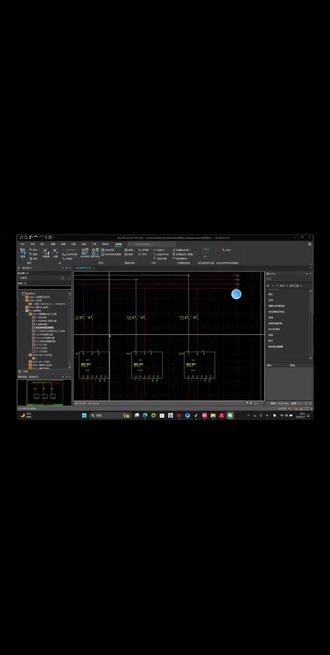 08:37查看AI文稿AI文稿
今天讲一下 epline 的 使用, epline 呢画了一张图,用户呢说的使用的是明尾的这种新型的一种开关电源,但是呢我们看一下图纸啊, 这个图纸呢是我没有完全画完,其中有控制电路,还有这个供电电路,这样呢这个画了一部分,当他画到这个供电电路的时候呢,这个需要开关电源呢,但是呢我画了画了一开始画了一个 一个图啊,发现没有明伪的这种导轨式的安这种这种部件,但是客户要求的是这种部件,那么我们 是不是能够实现这种部件的安插呢?比如说我们现在在我们这个一铺的里面有这个库,那么我们用库里边增加啊明尾的这种开关电源,那么我们就可以调用, 我们把这个部件给加上去,那怎么来添加呢?我们来操作一下, 首先呢我们呢打开这个数据,主数据这里这里管理,这里边我们双击一下可以看到呢这个部件库呢部件管理这一块,我们打开这个部件啊, 看一下部件列表,因为我们属于电器类的,我们要主要看在电器类的有 plc 啊, 有这个开关传感器, 这个部件库里面呢没有这个明尾的开关电源啊, 现在呢我们就增加明尾的开关电源,以便我们调用啊,你看这个按钮,指示灯,交流接触器, ps 也都有,但是呢这个呃开关电源没有,对不对? 然后我们把这个先关上,我们打开这个浏览器,我们找到这个 这个明伟的这个网站,从他的官方网站里面下载这个 epson 的 这个部件库,我们把这个部件库导入 epson 里面, 我们在设计的时候可以调用他的他这个呃各种开关电源的,嗯,我们呢就下载这个 epson 的 各件库,打开之后呢,这就是他的这个各种型号 有不同系列的,一般我们都使用导轨式的啊,这种导轨式的安装起来比较方便点,也有这个固定的螺钉固定啊,这个螺钉固定的,导轨式的安装比较方便,我就下载这一款, 点击下载啊,因为下载的过程比较慢,我呢提前下载好了啊,这就是下载的包啊,叫这是他的这个部件库的包, 这就是一遍文件啊,全部都是他的啊,部件库,那每一种的类型都有, 你看他这个这是啊,查手册了哈,这是这个这款产品的部件库啊,他都是导轨型的,桨数不一样,他的输出功率不一样,这个一百是指是指输出功率, 那么我们就要把这些你附件库啊,要导入,导入到我们的这个呃一盘里面来供我们调用。如果我们使用一百五十安的, 以一百五十瓦的啊,四十八安的啊这种,或者是呢这个使用一百瓦十五安的,要根据我们的电路,电路的根据我们的功率来匹配,跟我们的实际需要来进行匹配。那我们导入一下啊,怎么操作呢?我们选举这个管理 啊,打到这个画面展开之后呢,我们选取这个附加,然后导入把刚才我们的那个文件, 呃,我们下载的那个 etc 文件啊,明尾的开关电源导轨型的啊,我们就把这个相关的啊,你用到哪种你就导进去,其实你要导全部导也可以,因为呢这个 酷啊,是你越越积累越多,因为不就不希望我们这个使用的电器类的啊,因为各个厂家啊,不同的产品,不同的系列,导致你的呢, 你的文这个酷文件越来越多,所以说呢,这个这也是我们那个用起来方便了,但是在用空间比较大,那么就导时便导入一个啊,我们选举这个这一款, 然后这个黏糊的这种导轨丝的这个开关电源,我们呢选择更新已有数据库并添加信件,数据机我们确定一下就可以了,然后他就导到进来了, 然后呢我们来看一下它,这个导入之后我们来看看它有没有这个开关电源,我们这个点这里边看一下。哎,这就是刚才我们导入了啊,这个 i g d 二六零杠幺五,它的数据参数 输入电压是八十五到二百六十五四伏啊, v i c 的 输出是五伏,输出电压可调 五伏,这是六点五,六点五万吧, 六点五安,六点五安啊,这种呢是输出六点五安,看输入电压是五伏的啊, 嗯,这是他的这个部件库导入的,导入之后啊,我们就可以看到这个呃,这种开关类型了,开关电源了,现在我导入了三个,名为 我部件库里面有三个,那根据不同的需求我们呢来选择,像这个项目里面呢,他这个输入电压是二百二十伏的,他的输出是二十四伏的充电电压,所以说呢,我们选这个,这个这一款 我们关闭一下啊,有这个数据库已经说明数据库已经导过来了啊,关关闭一下,然后他问这个需要同步吗?当然选择同步啊, 然后我们在画图的时候呢,我们就可以直接调用这个明尾的开关电源了,我们打到这个右边这个数据中心,选择这个设备选部件,然后呢选择电气工程,选择这个部件组, 不是在部件组里面,在零部件,零部件里面电压和电源选择常规选择这个啊,也同样呢可以这个 看到我们这个刚才导入的这个铭尾的这个部件库,这个部件库啊,我们刚才只是导入导入了开关电源,你像交流接触器啊, p l 这些电瓶器啊,指示灯按钮啊这些东西啊都需要导入, 我们用起来比较方便。你像这个东西我们直接呢拖过来就可以了,然后我们拖过来就可以使用,因为呢它是一个红的形式啊,拖过来之后我们使用编号 选区编号,然后标识字母加计数器,标识字母的呢是指我们电器原件的标识服务。呃,一般我们这个呢是电器呢,是有标准的啊,一 c 一 格式,他有是符合标准,然后计数器呢是指他的序号,所以说我们呢的编排方式呢,就是这种组合 啊,他要选这种表,这种默认的这种表格就可以了,这种编编编号的格式就可以了,然后我们选择确定, 这时候呢我们就调用了一个铭尾了,看到没有这个二百二十伏的二十四,二十四磁流, 二十四伏直流输出的这种开关电源。那,那我们这个步帧数好之后呢,就可以画了,这个画图很简单就不展示了呀。
 02:50查看AI文稿AI文稿
每天学习一个编程知识,今天讲解三零 x 五 u p o c 的 上升延与下降延控制, 打开编程软件,再程序写入 l d p 空格 x 零回车, 然后 a l t 空格 y 零,空格 y 零,然后嘞 l d f 空格 x 一 a l t 空格 y 一 回车。好啦,点击转化检查,语法错误 啊,没有问题啊,没有错误,也没有警告。来,我们来模拟测试一下啊,启动模拟这个 x 零啊,用它的上升沿来交替输出 y 零, x 一 用它的下降沿来交替输出 y 一。 那我们来对比一下这两个的什么输出的特点 啊,我们来借助一下这个触摸屏哈,打开三零触摸屏来同步模拟 啊,启动模拟器有点卡顿了,那个 p l c 啊,触摸屏来联动模拟啊。 来,我们将 x 零接通啊, x 零接通的那一瞬间就 输出 y 零啊,并保持 x 零再接通一下啊,把你断开。这是吗?在 x 零接通的第一个嗓门周期就执行 y 零的什么交替输出,那 x 一, 我们把它接通,它不输出 啊,我们把 x 一 从接通到断开那一瞬间执行 y 一 的输出,然后在 x 一 再接通 啊,它无法断开 x 一 由接通到断开那一瞬间。哎, y 一 断开了啊,那就是上升延和下降延的一个区别 啊,的区别啊。上升延是在我们开关接通的那一瞬间输出,下架延是由开关由接通断开那一瞬间输出。 ok, 同学们学会了吗?记得点赞关注哦!
18自动化PLC学长 01:09查看AI文稿AI文稿
家人们今天带你们看看 p l c 入门小技巧,不搞虚的,全是现场能用的上的真东西,刚好今天我们老师有空,让他带大家来演示一下,快走快走啊!这个是一个三零 p l c 控制两个四伏轴的运动平台, 像这个运动啊,就是基本就是靠 p l c 控制的, p l c 里面编程一些逻辑转换,这是一个 p l c 程序,这个是触摸屏四伏驱动器,这是四伏电机 丝感滑台啊,像这个有手动窗口,触摸屏上外周全进后退,还有个定位,两个位置的定位,其实他就是跑自动的时候一个位置啊,还有一个参数设置,外周的速度 x, 速度 x 位置二,就是参数设置里面 这个主要就是一个 p l c 编程跟触摸屏编程,我们学习的还有整个逻辑啊,咱们家的动作是运行流程,工艺流程,都是我们学习的知识啊, 怎么把这个盘每个电器原件的原理怎么用,实际在电路上起什么作用,电路怎么一步一步达成我们想要的目的,就是这个我们学习的过程啊。
22自动化-琪琪老师 01:39查看AI文稿AI文稿
每天学习一个编程知识,今天讲解三零 x 五 u p o c 的 置位与复位指令,打开编程软件啊,再程序写入 x 零 set winding, 然后 x 一 rst winding。 好 啦,点击转换啊,检查语法错误 啊,没有报错啊,没有问题。接下来呢,我们来打开模拟器来模拟一下啊,这个智慧复位的一些死刑特点啊。先打开 poc 模拟器, 然后再打开触摸屏的模拟器啊啊,三菱触摸屏模拟器,我们来联动模拟 来 x 零接通啊, y 零就一直保持输出啊,这是自卫 x 一 接通啊,我们的 y 零就复位就一直断开,是吧?自卫是让我们的胃源键啊,一直保持接通 复位是将我们的胃源键或者质源键复位断开。那这两个指令呢,是成套使用的,成套使用的朋友们学会了吗?记得点赞关注哦!
30自动化PLC学长 02:58
02:58 00:19查看AI文稿AI文稿
plc 八个程序框架,学会了才算入门? plc 第一个书面程序第二个手动或自动切换程序第三个单侧或连续工作第四个急停和暂停第五个启停自动程序第六个程序控制第七个报警程序第八个触摸屏画面阻态设。


猜你喜欢
最新视频
- 2767响铃不停响