达芬奇17怎么导出mp4
这是七百二十五张航拍延时照片,如何在达芬奇中变成视频?一个视频教会你在导入到达芬奇之前,我们先在 like room 里面调个色, 当调完一张照片之后,全选照片,右键同步设置,即可把所有照片进行修改。同步完成之后,把照片导出到一个文件夹即可 打开达芬奇,找到刚才导入的照片文件夹,把整个文件夹直接拖拽到时间线上,达芬奇已经自动生成了视频。 现在看到画布的两边是有黑边的,是因为我们拍摄的照片是四比三的比例,视频是十六比九,我们找到变速与缩放设置,再点击缩放比例,选择填充, 画面的黑边就不见了。这个时候播放视频发现抖动的很厉害,那我们就找到稳定,把裁切比率调到零点二五,平滑度调到一,再点一下稳定,即可得到稳定丝滑的日落岩石视频了。
粉丝7591获赞6.8万
相关视频
 01:35查看AI文稿AI文稿
打开达分旗新建项目, 选择剪辑,打开你要编辑的素材,一起拖入剪辑时间线。 don't change 不改变,选择交付, 选择多个单独片段 音频选项,将导出音频勾取消掉。选择视频选项格式我一般选择 mp 四,以原分辨率渲染质量改为十万 导出音频前的勾取消掉了。选择文件选项,文件名,选择原名称,选择你的输出文件夹, 点击添加到渲染队列,右边会显示你输出的信息,点击 rental 开始输出。
725像素文创 02:28查看AI文稿AI文稿
本次课程我们说一说快捷导出的话题,在达文奇当中呢,要想把项目渲染出去,一般我们要选择交付这个按钮,然后进入他的页面,在里面呢左上角可以看到一些预设,然后你点击这些预设下面的参数啊就自己修改好了,如果你觉得不满意啊,也可以点击卡斯特,然后 进行自定义参数设置,完成之后呢,点击添加到渲染队列这个按钮,点击渲染所有,这样呢就能把影片渲染出去了。但是随着达芬奇新版的推出,我们是可以在调色,剪辑还有快编页面进行一个快捷导出的, 无需经过交付页面,这一点呢在快边页面表现的最突出,我们可以在快边页面的右上角发现一个图标叫做快捷导出,我们点击它,这时候呢就可以看到快捷导出的几个预设, h 二六四,二六五 pro 还有 youtube 微妙这些,呃,甚至呢,我们可以 管理账户,然后通过账号登录直接把渲染的结果上传到网站,现在呢我们点击 h 二六四,直接点击导出,他就会让我们选择这个项目的名称,然后呢指定路径,我们点击保存渲染就开始进行了, 这个未命名呢是我们在交付页面给他设置的,后面这个呢是快捷导出的,他的名字直接使用了这个项目的名称, 所以快捷导出有一个最大的好处就是快,我们无需进入交付页面再进行渲染,如果是在剪辑页面呢,我们找不到快捷导出的按钮,这时候需要点击文件,然后快捷导出这个菜单就可以执行刚才的命令了,在调色页面当中,我们也可以使用文件快捷导出的 使用菜单,这样点击呢,可能还是觉得有点慢,所以我们可以为他设置一个快捷键,我们选择大门积水灶键盘自定义搜索快捷导出,然后为他设置一个快捷, 例如 ctrl e, 然后点击保存关闭。现在我们再来看这个菜单,他已经拥有了一个快捷键,我按一下快捷键就可以调出对话框了。但是还有一个问题就是我们会发现呢,这个里面的预设啊,可能并不能满足你的需求,我们想把自定义的一些参数放到这个里面 也是可行的。我们来到交付页面,选择 custom, 然后呢按照我们自己的想法去为他进行参数的修改,修改完成之后,例如我还想导出字幕,下拉稍录到视频 中,把这个存为一个预设,输入预设的名称 pros 加字幕,然后点击。这时候呢我们就创建了一个自己的 预设,接下来呢要把这个预设添加到快捷导出当中,我们点击上方的三个点快捷导出,把这个新增加的图什么回到调色页面跟错意,大家就会在后面找到我们刚才的预设,你就可以点击导出了。
1536司晨调色孙春星 01:14查看AI文稿AI文稿
学习达芬奇的第八天了,今天主要学习文件的导出和画廊的使用。文件调色完成之后,导出在最底下的交付界面,点自定义修改文件名位置,视频格式改成 mp。 四、 点击右下角添加到渲染对列。嗯,可以在剪辑面板把不用的素材删剪掉,然后减少渲染的时间和大小,然后点右上角渲染对列,开始渲染 结束的时候就能在储存位置找到倒出的文件了。最后说一下画廊的使用, 调完一个视频后,要应用到别的视频上,在视频界面右击抓取竞争,竞争里面会包含所有调过的节点,不是说只有一个画面。在素材线的 素材上,用鼠标中间点击要添加效果的素材,就可以把之前的效果 添加到需要添加的那个素材上了。导出预设的时候,在画廊点击竞争,导出 dpx 文件就可以了。那今天就到这里了,加油呀!
16MENG阿清 01:52查看AI文稿AI文稿
哈喽,大家好,我是成龙,欢迎大家来到达芬奇迷你小课堂,每天跟我学习一个达芬奇小技巧,快速导出。今天给大家分享一个达芬奇快速导出视频的小技巧, 因为有时候我们不想进行复杂的设置,想马上把视频导出去,但是在交付页面这个面板导出的话,我们还是得设置文件名,路径, 包括格式,还有一些高级选项。那么如果我们用快速导出呢? 很快就可以把视频导出来,给到我们的甲方确认,或者给到我们其他部门来一起协作。那怎么操作呢?我们回到这个剪辑面板,我分享两种方法。 d 是我们到这个快边的页面,然后我们在快边页面上面有一个快捷导出的按钮,我们点这里,然后就可以选择格式, 这里面有 h 二六四, h 二六五以及 pro s 还有一些网络格式,那么默认的话,我们选择 h 二六四就可以,文件名我们就用我们时间线的文件名就可以,然后点导出,然后选择路径,我们默认选择桌面, 然后就可以点导出。 还有一种方法呢,就是我们不换面板,我们就是在这个剪辑的页面,我们可以在文件里面选择快捷导出, 这里面同样我们选择格式,然后点导出,选路径就可以。今天的小技巧就分享到这里,希望大家有所收获,下期再见。
56Editor阿龙 01:10查看AI文稿AI文稿
我们经常需要导出剪辑好的片段发给不同的人,今天教大家如何用达芬奇导出多个文件视频,这是两个不同模特的内容,我们经过简单调色以后, 这个时候直接进行导出多个文件没什么问题,但是往往我们会对某个片段进行分割,进行剪辑,如果这时候再进行导出多个文件,比如说这里勾选上多个文件,然后下面选择原文件名称, 这里显示是三个片段。好,处理完以后会发现只有两个片段, 原因是有一个片段因为同名被覆盖了,怎么解决这个问题呢?这里我们只需要勾选上使用独特 文件名,可以对名称进行更改,添加后缀等等。现在来试一下, 同样是显示三个片段,导出来实际还是有三个片段,非常简单,只需要一勾选一个选项,快上手试试吧!
732飘云📷 01:00查看AI文稿AI文稿
如何才可以上传高清的航拍画面?达芬奇这样设置肯定没错,首先我们拍摄的时候尽量选择四 k 及以上的分辨率拍摄,这样你的原片才能高清。到后期里我们打开达芬奇,我们新建一个自己的项目, 创建一个一零八零 p 的时间线即可, 再到交付页面格式选择 m p 四 h 点二六四, 这个网络优化一定要记得关闭,否则一定会被压缩。导出分辨率也选择一九二零乘一零八零 p, 真率根据自己的素材来, 但是一般二十四针就行,剩下的默认不变就好了。你学会了吗?快去试试,这样是不是会让你的画面更加高清?如果有问题,欢迎加入我们主页下方的粉丝群,我们一起讨论。
1992航拍色影 01:39查看AI文稿AI文稿
你有没有遇到过这种情况,他用达芬奇把片子剪到了一半,然后要去外地出差,这时候就遇到一个非常尴尬的问题啊,是加班加点把片子剪好去出差呢?还是把素材全部打包重新去剪辑呢? 有没有一种方法把这个工程实时带走呢?今天我就来教大家怎么用达文奇的实时导出工程项目啊。 剪好的工程我一般都会在文件这里点击保存或者是另存项目,但这些只是在达芬奇的数据库里面的操作,不能实现迁移的效果。如果你想迁移文件呢,就要需要点到下面的导出项目,这样你就可以实现迁移或者发送文件格式来做到换金器的操作。 但这个主要导出的是你现在时间线上的剪辑结构、转掌效果和调色操作。如果你另外一个机器上没有你这个项目的,你的素材就会全部脱机。真正意义上的全项目 迁移还是要在达文奇的项目管理上操作,如果现在想要导出这个工程,就可以找到他,右键点击导出项目存导,可以看到文件的尾数也是 dra 啊,之前都是 drp 的,选择好保存位置之后呢,这里有三个选项,每种文件是必须要勾上的,该缓存呢,是你的工程里面有没有要渲染的东西, 有就打勾,没有就不用了。代理媒体也是一样,工程里面有代理媒体的一样要打勾,没有就不用了。导出完成之后呢,就可以在你刚刚选择的文件夹里面看到所有这条项目的文件了, 在另一个电脑上双击打开就可以了,之前单独导出的项目就有一个 drp 格式的文件是没有用的,这就是达姆奇的项目工程的实时歉意操作,应该会对使用达姆奇办公啊,出差跟换机器的小伙伴有帮助。如果还有什么不懂的呢,可以在评论区私信我, ok, respect。
2097尼克Nico 01:34查看AI文稿AI文稿
那我们今天先讲讲媒体优化方面的这些知识。视频规格过大,电脑性能不够,会造成回放卡顿问题, 这时候我们就需要做媒体优化,那最简单的方法就是点击播放,然后选择我们的代理模式,然后选择更低的分辨率,比如说二分之一或者四分之一 素材,虽然模糊了一些,但是播放确实更流畅了。这并不是最好的方法,因为剪辑一旦开始复杂,你仍然会卡顿,那么就要设置到优化媒体文件这个功能,那么有请 tim 老师的科普,就是达芬奇帮助你转码你的素材到一个更加友好的编码,或者是 更低的一个分辨率,这样剪辑的时候使用这个代理文件,呃,等到导出的时候,你再使用原片,你就会有一个流畅的工作流。你可以在媒体池选中素材, 然后点击右键,然后点击生成优化媒体文件,或者是在实金线选中这个素材, 然后点击右键,然后点击以后打分值就会开始帮你进行渲染,你需要注意媒体缓存的位置,来防止他塞满你的吸盘。完成这些设置以后,只要你生成了优化媒体文件,播放素材应该是四般顺滑的。
 00:50查看AI文稿AI文稿
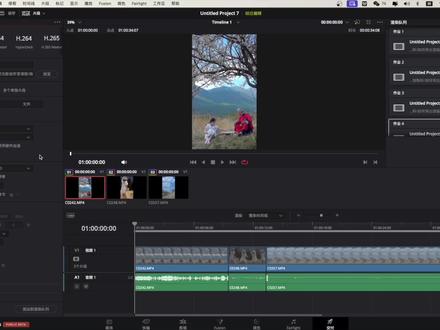
达芬奇导出竖版视频,千万别只在交付里勾上使用竖屏分辨率,否则渲染后视频是这样的,画面小的一塌糊涂。记住,你拍的原视频如果是竖版,且最终也想输出竖版成片,那在建时间线的时候就要建立竖版分辨率。 很多同学就错在这一步建了个横版时间线,我们在剪辑面板右键点开时间线设置,关掉使用项目设置,要在这里勾上使用竖屏分辨率,这样左右黑场就消失了,再去交付页面确认好 分辨率是竖的,渲染导出也就是正常的能够发抖音的竖版视频了。不断有同学开始做自媒体,直接接触达芬奇这样专业的软件,碰到了这个小问题,但我们课程是面向初学者的,主打的就是答疑解惑服务,欢迎小黄车加入我们,一起学习进步吧!
1645虚空光影 01:12查看AI文稿AI文稿
学好达芬奇,生活有意义,今天我们来学习快速导出,我们在制作完一个片子之后呢,要对他进行输出,我们可以看到在十八点五版本之后呢,在每一个界面的右上角都会多出一个 quake export 的按钮, 我们点击这个按钮之后呢,就会弹出来各种各样的格式,比如说第一个 h 二六四,它呢下面是 h 二六四 master, 它指的是 h 二六四的模板文件, h 二六四呢是它的一个压缩格式,它的封装格式呢是 quick time, 也就是我们的 m o v, 而后面这个呢压缩格式是 h 二六四,而类型呢是 hyperdeck, 这个格式呢,在输出完之后,经过实测要比我们的 h 二六四的模板要小一些,而后面的 h 二六五的模板格式呢,要比 h 二六四要大的非常多,因为它的码量 都是非常大的。而最后一个 prorise 四二 h q 呢,也就是我们快速导出里面的最高格式,我们在做一些比较严肃的片子的时候可以使用它, 那我们平时如果做小片子的话,我们可以选择 h 二六四,如果我们要做一些好的片子的话,我们就可以用 prorise 四二二,而后面的东西呢,跟我们基本上没有什么关系,会了吧?
255稍微有点帅 01:14查看AI文稿AI文稿
首先熟悉一下我们的工作界面,在主界面下方有六个工作区按钮,分别是媒体剪辑 效果、调色、音频和导出。首先进入我们的媒体工作区,在左侧的媒体存储面板中找到素材所在的位置,选择需要的媒体素材,或者使用 后加 a 键,麦克系统使用 come on 的加 a 快捷键,全部选择拖动到下部的媒体池面板中,这样 就完成了媒体素材的导入工作。接下来是很重要的媒体素材的整理工作,找到媒体池左侧的巴斯特面板,这里我们创建几个媒体文件夹,对导入的视频片段进行归类,点击右键选 则兴文件夹按钮,将其命名为主题建筑,使用同样的方法,再创建花车、游行、 表演等几个文件夹,点击马斯塔按钮,将媒体池中的视频片段按照不同主题拖动到相应的文件夹中,这样就完成了简单的归类整理,便于后续制作时的查找。
289🐶自学小课堂~ 00:48查看AI文稿AI文稿
今天给大家继续分享有关达芬奇在处理静态图片时,如何从视频中提取竞争并导出图片的方法,超级实用哦,赶紧收藏点赞吧!首先我们将素材导入达芬奇后,在调色工作区内选择我们要的视频片段, 接着我们进式窗口点击鼠标右键选择抓取竞争,然后我们点击左上方的画廊就 就可以看到竞争了。最后我们在画廊窗口内选择需要打出的竞争图片,点击右键选择打出, 然后在弹出的窗口中选择要保存的位置和图片的格式就可以了,是不是很简单呢?好了,有关达芬奇在处理静态图片的三个小技巧我们就讲到这里了,喜欢的小伙伴记得给小白点赞支持一下哦!
1287女摄小白 01:19查看AI文稿AI文稿
这期讲一下达芬奇渲染出错,无法导出怎么办?咱们用达芬奇呢,经常会遇到在最后一步的时候,就是说你要导出影片的时候出现各种问题。 呃,这一期呢,我就给大家来讲解一下常见的这些问题,包括怎么解决。第一种,录制渲染失败提示,大约是这个样子,这种问题一般怎么解决呢?我们在导出的时候,可以把这个质量不要选自动,自己手动设定一个码率,配置文件呢,也可以手动选择高或者中或者低都可, 那么一般这个问题就解决了。第二种,这种导出失败,这种提示往往是这个样子,解决方案是什么呢?就是查看已经导出的视频,他导出的视频如果是中断了的话,那么他已经导出的部分是可以播放,然后播放一下,看 看看他结束的时间点是在几分几秒,呃,结束的这个时间点就是出问题的点,重新加载原素材或者删除这个素材的效果,然后来排查问题。第三种方法呢,就是让达芬奇强制输出,为什么会有错误提示,达芬奇会终止呢?就是因为他有一个设置,我们打开 ui 设置,然后在用户里找到这项,当针和片段不能被处理时,停止 渲染,把这项的勾打掉,这个时候呢,达芬奇在导出的时候就会强制导出,就是说他遇到错误的时候,他不会停止,但是导出的文件呢,他错误的地方依然在,你导出以后需要手动去检查一下哪个地方有问题,那么需要再重新处理。第四种,录屏大法,如果说前面三个办法都没有办法解决的情况,那么我们只能请出最后的法宝了,那么就是录屏软件, 打开这个录制软件,这个时候呢,我们需要在达芬奇里设置一个全屏播放,然后让他直接录制整个显示器,那么就可以了。建议大家收藏一下,点赞关注,下期更精彩!
1663光拾调色 01:37查看AI文稿AI文稿
好,欢迎来到光师调色这期,主要讲解达芬奇加剪映无损画质的工作流程。很多人很喜欢剪映,那么剪映确实也非常的方便,在很多方面,比如说特效啊,还有音乐啊,还有素材啊,包括这个字幕方面。但是 剪映呢,在视频的调色方面还是比较弱的,如果说我可以用达芬奇来进行调色,然后用剪映进行剪辑,就可以形成一个完美的笔环。怎么实现呢?理论上有两个方式,第一种,达芬奇输出 love 给剪映,因为剪映现在已经支持 导入外部邋遢。那么第二种,直接输出 pros 四二二的素材给剪映。我们来看一下实际的操作。首先呢打开达芬奇,然后在素材右键上输出三十三点的就是正常的这个标准的邋遢,然后重命名导出,打开剪映,然后呢在他的这个 调节里打开邋遢选项,先把这个邋遢导入,这是我们刚才导出的,然后呢直接点加号就可以添加到素材。但是我们发现 分期导出的 note 在剪映里是会出现一些很奇怪的画面,这个实现方式看来是不太完美,在 pr 里或者 fantcat 里也都显示不正常。那么我们再来看一下第二种方式,输出 plus 素材,打开达芬奇导出,这里面选择窥探,你可以选择四二 hq 的这种高画质导出,然后打开剪映,把你刚才导出的素材导入进剪映, ok, 完全没有问题。那么下面呢,我们做一个大胆的尝试,看看他是否支持更高规格的 happy ps, 四四四四这种专业格式。好,我们渲染导出,然后在剪映里导入,你会发现这是四四四四的格式,顺利导入 完全没有问题。那么也就是说剪映不但可以支持普拉斯四二二 hq 的高品质的格式,还可以支持四四四四的格式,他就可以完全支持达芬奇调色后导出剪映剪辑的这个工作流程,那么我们以后可能也多了一个选择,光是调色,下期更精彩。
1.5万光拾调色 02:44查看AI文稿AI文稿
本次课程呢,我们讲一下达芬奇渲染导出当中的快捷导出,达芬奇的老用户啊肯定知道,我们呢一般只能在交付这个页面当中啊把我们的影片给他渲染出去, 这个呢实际上在工作当中啊是有一些不方便的,于是啊达芬奇就开发出了快捷导出这样一个功能,从快编页面开始啊,我们就可以找到这个快捷导出功能,点开它以后呢可以看到里面呢有一些常见的预设,不需要你进行太多的设置,我们呢 直接点击导出按钮就可以了。相同的按钮呢,我们也可以在剪辑页面当中以及啊调色页面当中都可以找到快捷导出这个按钮。在 far like 页面当中啊,我们是看不到快捷导出这个按钮的,但是呢我们可以点击下文件,可以看到其中有一个快捷导出的命令,我们也可以调出来 这样的一个面板。在 fusion 页面当中呢,我们去点击一下文件,看到快捷导出啊他是禁用的,但是啊我们可以在 fusion 页面当中调出来 siver, 也就是保存器这样一个节点,把素材呢导出去,默认情况下啊我 我们的快捷导出是导出我们整个影片的长度的,但是呢如果我在剪辑这边啊给他限定了入触点,我们就可以只把入触点的这部分呢进行一个导出,例如我只把当前这一个片段呢进行一下导出, 我们可以点击一下快捷导出这个按钮,然后呢选择 h 点二六四,点击一下导出,为他选择一个目录,点击一下保存。渲染完成后啊,我们就可以看到我们的影片了,我们呢现在按一下空格键来预览一下, 就是我们快捷导出的影片了,但是呢,他有一个问题,就是我们看到了后一个镜头的第一针,我们回到达芬奇当中啊,使用方向键来移动一下,我们 可以看到如果是按照磁铁吸附的方式呢,那么当前的这个剪辑点当中啊,他看到的就是最后一针,我们渲染出去的影片也会把这一针呢带上,除非我们手动的往前再挪一针,然后啊我再点击一下快捷键 o 这个时候再快捷导出就没有问题了,我们点击一下快捷导出, 再次覆盖原有的影片,我们再看一下新渲染的,就看不到多余的那一针了,这样看来呢,我们使用入触点的方式来限定他的快捷导出的范围啊, 是容易出这种小问题的。最后呢,在之前的版本当中啊,我们一些自定义的这些渲染预设啊,都可以通过三个点这里面的菜单啊,将他们保存到快捷导出里面去,但是现在呢,达芬奇这个功能莫名其妙的取消了,我们希望随着达芬奇版本的更新啊,尽快啊把 这个功能啊再还原回来,这样呢,我们在进行快捷导出的时候,就可以选择自己自定义的这样的一个模板了。另外呢,我们也建议官方啊,在导出完成之后呢,能够添加一个提示音。好的,本次课程到此结束,我们下期再会。
91司晨调色孙春星 01:07查看AI文稿AI文稿
今天要讲的是达芬奇与 pr 回 p 的流程,在导出之前,尽量保证所有的素材都在同一轨道上,然后一定要点击时间线面板,将导出的格式设为叉 ml, 并设置好保存的位置和名称, 然后打开达芬奇,再点击文件中的导入时间线,导入 xml 键,找到之前保存的位置进行导入,然后会弹出一个窗口,点击 ok, 导入的素材会出现两个音频轨道,一个左声道,一个右声道, 然后在调色面板中对视频素材的色调进行微调,再点击交付页面,将导出的位置和名称设置好。渲染的方式设为 pr 的 sml 格式,并点击添加到渲染对列,等待渲染的完成。渲染完成之后回到 pr 中,然后新建一个素材, 将达芬奇导出的文件拖入到素材箱中, pr 与达芬奇的回批流程就完成了。需要注意的是,达芬奇回批给 pr 的素材无法更改视频长度,更多后期技巧请关注丽光电影。
1608逆光电影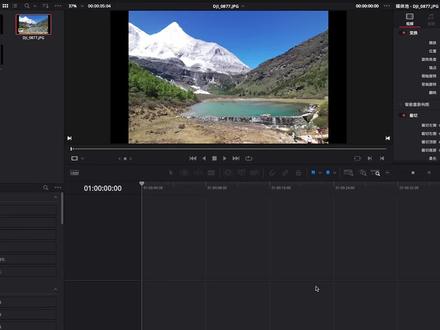 00:59查看AI文稿AI文稿
有很多朋友问我们达芬奇如何导入照片调整,调整后又该如何导出照片呢?看完记得点赞收藏。我们看到直接在交付页里导出的照片颜色和图片的格式是无法直接使用的, 怎么才能正确的导出呢?我们接着往下观看。这里我们需要注意的是,时间线的分辨率决定照片的分辨率,所以如果你是调整照片,记得让你的时间线分辨率大一些,这样照片会更加清楚一些。 我们打开调色界面,这是我们调整好的画面颜色,我们只需要找到快捷键, ctrl 加 alt 加 g 即可获得画面的结帧。 我们找到画廊,找到我们截真的图片,右键点击导出,选择 jpge 格式,照片就导入出来了,你学会了吗?
1120航拍色影 01:24查看AI文稿AI文稿
不知道大家遇到没遇到我这种情况啊,就是这一个时间线上有好多片段,我想把他们导出一个个单独的片段,但是我导出的时候就很容易导出成只有一个或者是缺失好几个, 我今天研究了半天,终于找到了可能的办法,就是选这个段多个片段的时候, 把这个使用独特文件名勾上,基本上,然后导出的时候就是一个个单出的片段了, 这个这个是八段,然后打出的时候这块正好一二三四五六七八八段。有人说你这个水平也不行啊,咋用什么 达芬奇用剪映得,其实我还真是因为我这个文件吧,是史比特的,在剪映里, 在剪映里他处理的话会损失画质,因为剪定好像是目前只能处理八笔车,我都是在这达凡奇调这玩意哦,哈哈,到处带到剪映里, 这剪映很多的功能确实是太好用了。今天先这样,谢谢大家,再见。
814董明DongMing


猜你喜欢
- 1.0万ʚ小鱼ɞ
最新视频
- 68.7万鱼仔