blender怎么拉伸物体

粉丝18获赞75
相关视频
 00:25查看AI文稿AI文稿
当我们需要调整模型尺寸的时候,就会发现无论是直接缩放还是进入面层机直接拉伸或者是呢按翼进出,那么都会对这个贴头纹理产生影响, 如何解决呢?只需要勾选这里矫正面属性,然后就可以就没问题了。
313小宋同学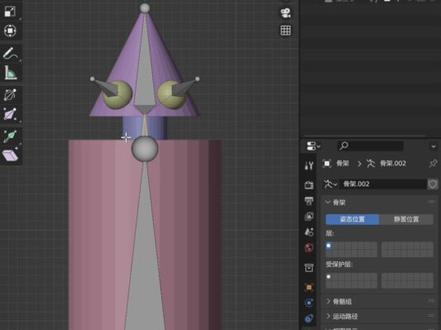 02:44查看AI文稿AI文稿
哇,找到绑定的爽点了吧,看到这个没有就可以拉伸做任何小动画了,这都绑好了,看到没有?他可以驱动他,包括眼睛都可以,是不是? ok, 我们继续, 我们今天来讲一下骨骼里面的一个拉伸,就是我们可以让我们这个身体拉长拉短。 ok, 我们这里新建一个骨骼,然后找到我们的一个四股弦,是在前面到我们的边境模式下选中他, 然后按一键挤压一个到脖子,再挤压一个到头部, ok, 这三个就出来了,然后按 shift 加一键复制一个,然后到我们的点视图来,放到我们的眼睛这里,到我们的右视图好,把它倾斜一下, ok, 把它缩小一点,这个位置就是这个位置,就是给我们的眼睛去做一个骨骼绑定的,然后我们复制一个细微加滴,复制一个,在我们的骨架这里有一个镜像 全局。 ok, 把它进圈过来,这个时候我们就要回到我们的物体模式,考虑加 a 键缩放,应用下缩放,应用加缩放,应用下缩放好,都应用了。拉伸的前提是我们要独立,我们的 哪一个需要拉伸哪个骨骼好?我们需要选中我们的这个骨骼,然后到我们的边境模式下把这个骨骼独立分裂出来,按 alt 加 p 清空腹肌,他就已经独立了,是不是这个腹肌就不影响上面了。 ok, 我们在这个位置选中我们的一个姿态模式,到姿态模式下找到我们的一个约束,然后在这里就有一个拉伸道 好,选择这个拉伸到之后用它作为目标,用这个脖子或者这个头都可以,我们到这个脖子这里来做一个目标,然后这个脖子的骨骼是哪一个呢?我们不知道,好,我们回到我们这里,显示我们的一个名称,我们看一下是泵零零一, 好,回到这里选中我们的放零零一,这个时候我们就可以去选中他,看到没有他就有拉伸了,好,这个时候我们再来绑定了,就是把所有的都绑定到他身上,选中我们的这个矩形,看一下他没有分段, ok, 有了,选中我们的矩形,选中身体,到姿态模式下点中他, ctrl 加 p, 骨骼退出来,选中我们的脖子,再选中我们的脖子的骨骼, 然后同样到姿态模式下选中这个姿态 cp 骨骼,同样,我们来看一下啊,到姿态模式下看他绑定有没有成功,看到没有? ok, 现在就已经有了,头和眼睛都绑好,同样我们选择我们的头,再选中我们的骨骼,到姿态模式下选中他 crp 骨骼, ok, 退出来,然后选中我们这边的眼睛,然后选中我们的骨骼,到姿态模式下 选中它,然后扛一下 p, 同样退出来。到物体模式选中眼睛,选中骨骼,然后到姿态模式下选中它,然后 out 加 pok, 这个全部都绑好了,我们来验证一下。 ok, 看到没有, 这两个没有作为他的一个负极看没有,如果是脖子动,看没有他就可以动。为什么头动,眼睛不动呢?是因为这两个骨骼他是独立的,他没有作为他的一个子极。 ok, 我们到我们的边境,不是要选中这个,选中这个,再选中我们的头部,看一下屁,在这位置看见没? 负极保持偏移,这个时候我们再来动他就可以动了,看到没有? ok, 全部绑好了,我们再来看一下, ok, 这样就很方便,看到没有你就可以做一些挤压拉伸的一些小动画,我们学骨骼的目的就是来为了去做动画,是不是所有东西都可以绑。
306设计师方潘 02:50查看AI文稿AI文稿
我们来看一下形变修改器里面的第二个比较常用的就是这个简易变形,这个简易变形他把四个都包含在一起,扭曲、弯曲、锥化和拉伸这四个其实在 cct 里面他是四个修改器,从第二个开始, 第二个就是我们在设置地里面非常恼火的一个,你永远找不到他的一个弯曲方向,这对很多人其实是一个很困惑的一个问题。但在 bland 里面他就很直观,从这里面有个角度,比如说弯曲了四十五度,默认是四十五度 x 轴,他就是沿这个红色的 x 轴做了一个这样的弯曲 y 轴,他就是沿着 y 轴做了一个弯曲,我把它调过来, 看得到吧?他沿歪轴做了一个这样的弧线的歪曲窄轴,他就沿着窄轴去做一个弯曲,窄轴就是垂直的这个轴, 竖着的这个轴做了一个弯曲,他其实挺直观的,看见没有?当我们要去做,比如说我们要做去这样的一个弯曲,哎,那我们要去调方向的时候,就是我们就在褶轴上面把它弯好,然后我们再回到顶式图,我们要去调方向,看到没有 九十度,他就沿这边弯,我们再回到顶十度,你要怎么弯就去怎么圈他,这个时候我们已经控制好这个弯度了,比如说我们在这里面已经把这个褶皱控制好了,我们现在要去弯曲,他就很简单,比如说我们到右视图,我们把它侧过来九十度 看没有,他就是这样弯,再回到顶视图,不让他往这边弯,转移负一百八十度,哎,你想让他怎么弯怎么弯,看没有,他只要把这个弯曲的位置把它固定下来好,你再去找方向,就很方便了。哎,我要让他沿歪着翻转,翻上来 同样九十度,这样就很方便。我只用控制这个弯曲的这个窄轴的这个角度,我就可以去控制他任何方向的一个弯曲,只用去调这个角度就可以, ok, 就非常非常的灵活。然后还有一个参数就是原点,原点就在吸取一个空对象,我们吸取他,哎, ok, 他又发生了 不同的一个变化,在没有这个空对象的时候,我们点点开看,没有,他是沿 x 轴是这样弯曲的,这样弯曲。当我们吸取这个空对象的时候,哎,他又发生了一个,他是这样弯曲的,这个时候他可能直观性给每个人感受不一样。我是觉得这个第二种这个方向比第一种就是加了空对象,比第一种更直观,让他现在沿 x 轴旋转 弯曲,歪轴弯曲,窄轴弯曲,如果你习惯用第一种,你就用第一种,如果你习惯用第二种,就第二种,但第二种可能更可控第二种弯曲方向,就是比如说我现在同样让他弯曲, 你有这个弯曲之后和第一种方法就是一样的,你去可以去弯曲他的一个方向,看没有可以去弯曲他的一个方向,他比第一一种更好控制,更多的一个功能,就是他在这个位置有一个圆点,我可以去移动这个圆点,比如说 g y, 看没有 g y 就是一歪轴,比如说 g 窄,以他的窄轴,这个时候你可以用空对象去控制他做动画的时候就 更方便更直观。下面就是他的一个限制,比如说他只想限制在哪个范围内?一个是上部分,一个是下部分。比如我只想限制在这个范围内,然后下面我要,我只想控制在这个范围内,这就是范围。然后这个是顶点,顶点就是前面都讲了,在这一栏里面都讲过怎么去做顶点, ok, 这就是弯曲修改器的一个用法。
139设计师方潘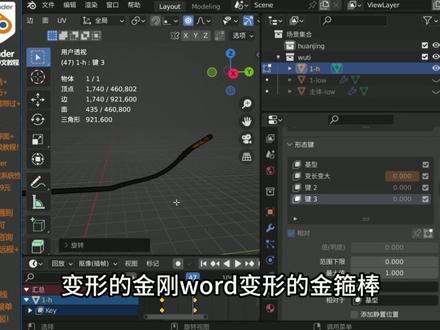 01:37查看AI文稿AI文稿
一定要让你老公学会的布兰乐技巧,布兰乐的形态键到底有多强大?首先选中这根金箍棒,然后以这根金箍棒为畸形, 我们找到右边的物体数据,找到形态键,点击添加机型,然后再添加一个形态键,比如说这个形态键,我们可以教他变长变大。 app 键进入到编辑模式, a 全选键放大好,再回到物体模式, 你就会发现他又变小了,这个时候我们在右边调整这里的直明度,当他的直越大,这根棒子就会当他的直越大,这根金箍棒就会随着我们的直而变大。这个是可以 k 针的,在这里哎, 插入一个关键针,第五时针把值设置为一, i 插入一个关键针,按空格键播放,就可以看到一段这样变长变大的动画了, 然后我们还可以选择机型,然后点击新建一个形态键,把这个设置为零,在这里呢,我们可以把这个让它一端变大。下面进入编辑模式,透显模式,打开衰减, s 键缩放,再回到物体模式, 让我们来看一下,这样他就会一端变大了,可以看到我们可以在这里调整他的值,就会让他一端变大了。那么这些呢都是可以组合起来的,比如说他可以又变长, 然后又一端变大。选择机型,再新建一个形态键,进入编辑模式, pc 向上移动, r 键旋转,就创建了一个变形的金,跟握变形的金箍棒,然后可以改变他的值,这样呢我们就可以把它变长变大,一端变大,然后变形,很方便,十分的方便,十分的方便。
 06:58查看AI文稿AI文稿
我们来说十个让你在布兰德见面里面操作如鱼得水的小技巧。第一,编辑器全屏,你可以鼠标悬停在任何你想要编辑的编辑器上方,然后呢按住键盘上面的 ctrl 键加空格键,然后当前这个编辑器就全屏显示了, 十分的方便。再次按下 ctrl 键加空格键就可以复位了,比如说右上角 ctrl 键加空格键放大, ctrl 键加空格键缩小,或者你也可以点击上方的返回潜意识图点击一下也可以,不管是哪个编辑器,你都 可以这样使用。二、展开排头,比如说你的三 d 仕图已经非常小了,以及有这些排头,还有这些按钮工具等等,有部分会被遮挡了,然后看不到,因为空间不够 用,每一次去扩大窗口,直接将鼠标悬停在上面,滑动鼠标滚轮键,或者直接点击中线,直接进行左右拖拽。三,让你的芬兰 或者是下拉滚动起来,不然的里面有各种各样的芬兰,或者是这里的下拉,你的鼠标不能放在这个图标上面,你的鼠标放在右边这个空的菜单栏这里面, 然后按住 ctrl 键加鼠标中键,就可以滚动这里的菜单栏了,非常非常的方便,需要放在右边的这边才可以哦。比如说这里的渲影琴也是一样的,你可以直接按住 ctrl 键加鼠标滚轮键来回进行这样的快速切换, ctrl 键加鼠标滚轮键快速切换这里的 下拉菜单包括这些参数,你按住康决键加鼠标鼓能键,就可以快速的修改这些参数。四、移动卷栅栏这边布兰德的每一个选项都是由这些可以打 打开的卷展栏构成,你可以看到边缘有非常非常多的小点,可以进行移动这样的卷展栏,然后点击他们就可以在上面进行拖拽了,然后你就可以放在任何其他的位置里面,像这样的菜单移动非常的方便,比如说 你觉得这个运动模糊非常有用,对吧?把它移动到最上面,然后就可以很快的看到运动模糊了。五、快速展开和搜索这些菜单,比如说你展开了一些栏目,所以呢你划来划去需要半天的时间才能划到下面来,那么怎么才能快 快速的把他们都收缩了呢?你只需要点击鼠标左键的某一个栏目,然后按住不放在其他的栏目上面拖动,就可以快速的收缩了,记住这个时候你 不要放掉你的鼠标左键哦,就可以这样快速的收缩了,只要你划过的地方都会收起来,相反也是一样的,比如说打开也是一样的,如果你想要快速的打开它们的话,你只需要按住鼠标左键不动,然后往上一滑,哎,你就可以快速打 开这些菜单栏了,非常的方便,记住是按住鼠标左键不动,然后往上一滑就可以了,比方你说比方说你按 n 键,右边的菜单栏就会弹出来,左键按着一拖好就收缩了,左键按着一 一滑就打开了,特别是像这里的仕途这么多,对吧?左键按住不动,往下一滑,收缩了,左键按住不动,往上一滑,哎,打开了滑滑滑,对吧?非常的方便,可以通过这种方式,你 可以快速的来这里进行切换。六、复制粘粘竖直,不然的对竖直的复制粘粘非常的特别。举个例子,比如说我们现在把鼠标放在这个数值数悬停,按住 ctrl 加 c, 你什么都不需要点击,你就可以复制上,只需要 ctrl c, 然后移动到这个数值就可以, 然后你可以抗拒加微粘粘进来这个数值,不需要点击,比如说这个是二点七三,对吧?抗拒加 ccon 九,加微直接就粘粘进来了。最酷的事情是他不止对这些数值有效,他还对颜色有效,比如说我们给这个猴头上一个颜色吧,红色,这个呢?给他 一个蓝色,切换到渲染模式,切换到材质模式,我想要复制这个红色,然后我们到材质面板选择这个红色,这里有它的颜色信息,通常来说 我们都是选这个颜色,然后复制这里的数值,对不对?我们只需要在鼠标移动到他这上面康雪茄 c 一下,然后再选择这个猴头这个颜色,然后康雪加微,就可以直接把颜色沾沾上来了,超级方便,现在你 就有两个红色的猴头了。七、善用吸管工具有时候我们需要在场景中选择物体,通常来说你可能在这里点击一下,然后下拉去找到这些物体,对, 或者打他的名字进行搜索,找到了之后呢,就可以点击确认了。其实有更方便的工具就是直接使用这个吸管工具,然后选择一下你要吸附的物体, 比如说这个猴头点击一下,如果你连这个吸管的图标你都不想点的话,你直接将鼠标选体在上面,按一下键盘上面的一键吸管,就可以快速的切换到吸管模式,然后选择这个猴头就可以把它吸附上去了。但凡你在布兰德里面看到有吸管的图标,你都可以这样将鼠标 选题在上面,按键盘上的意见直接对他进行一个使用呢。八、快速重命名当你选择了一个物体,然后你需要在世界大纲里面找到他,双击一下对他进行名字的更改,对吧?然后敲击回车键确定,但是有时候这边的东西太多了,你 难会找到这个物体,所以更好的方式是什么呢?就是你可以在三 d 试图中找到他,之后,按键盘上面的 f 二键就可以快速调出物体名称的界面了,我们就可以在这里快速的修改他的名称呢,敲击回收键就可以确定,你可以看到右边的仕途大纲和这上面的名称就一键 更改好了。九、快速收藏夹让我们来看看这里面有一大堆的参数和以及可以选择的物体,对吧?可以选择的按钮,其中一些工具呢是有快捷键的,然后有一些工具呢,它是没有快捷键的,你可以点击右键,然后添加到快速收藏夹,或者是下面你可以点击右键给他一个指定快捷键,这个时候比如 说你想给他设置快捷键,你可以按住键盘上面的任何一个快捷键,你如果直接点击鼠标左键,那么你就说明把它设置为鼠标左键了,可以看到比如说这个随机选项, 比如说这里指定快捷键,然后你用鼠标左键,对吧?好,你现在点鼠标左键永远都是随机选择,我发现有很多人会遇到这个问题,其实呢就是因为你在这里 设置了鼠标左键为随机选择的快捷键,所以你需要做的事情就是右键移除快捷键,好,这样你鼠标左键就不是这个快捷键了,这个是一个很常见的问题,只是在这里说一下,所以你点击右键只停快捷键的时候,这个时候你就可以设置你的快捷键了, 而不是点击鼠标左键,这样你就会把鼠标左键作为这个快捷键呢,这个问题就会产生很多很多奇怪的问题,所以非常需要注意的一件事情就是这个问题,好,我已经重复了很多遍了。然后还有一个方式就是你可以点击右键给它添加到快速收藏夹,这样呢,我们使用这个工具的时候,我们只需要按住键 上面的 q 键,就可以快速的选择我们刚刚设置到的快速存单夹里面的快捷键呢,比如说选随机选择对吧? q, 随机选择 q, 随机选择非常的方便,如果你不想要的话,你可以直接点击右键,然后对它进行一个快速移除, a 就没有了,按下 q 那个就没有了。十搜 搜索,有时候你可能会忘记某个操作或者是某个工具在哪里,或者说你记不得他的快捷键了,我们这个时候我们只需要按住键盘上面的 f 三键,就可以快速的调出搜索来了,然后在这里面 可以搜索任何你想要的工具,比如说随机选择回车, a 就自动执行了随机选择的秘密了,并且你可以很方便的在这里面看到,这里面有非常多的快捷键,就是说如果你忘记了他的快捷键,你甚至可以在这里搜索出来之后呢, 然后在右边就有他的快捷键了,而且你再次按下 f 三,他就会掉出你最近搜索的关键词,就会掉出你最后 搜索关键词,你只需要再点击一下就可以再次运用了。如果是笔记本用户的话,你可以按 f n 加 f 三。如果你在笔记本用户关闭的小数字键盘的情况下,你可以按 f 三,如果你打开了小数字键盘,你可以按 fn 加 f 三。这个呃,大家自己来设置。好的,今天的分享就到这里了,拜拜。
 03:37查看AI文稿AI文稿
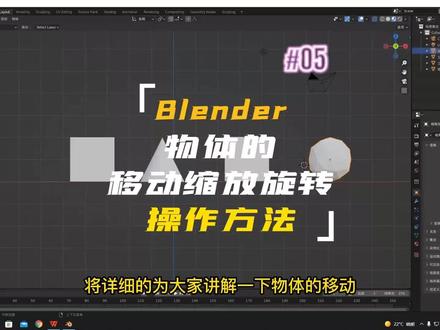
哈喽,欢迎回来,那么本节呢将详细的为大家讲解一下物体的移动、缩放、旋转。好的,我们找到工具架这里可以看到,这里有个移动,也就是我们快捷键机,是吧?我们选右键,选择物体, 然后我们按一下机,试一下,哎,他就可以自由移动的,如果想要在某一个轴里面移动呢,我们 按机,然后按住我们那个 x 轴,他就红色这个轴平移了,只能在这里平移,然后我们歪轴呢,因为他是前进后退,我们 往正角视图看一下, ok, 自由平移,然后歪轴,你看他只能往歪轴方向移动, 然后 c 轴呢?哎,他只能往垂直方向移动,大家也可以看得到这边 s 轴, y 轴, c 轴,也就是我们垂直轴, 这就是我们那个物体的移动,记住我们的快捷键 g, 然后呢旋转呢?是我们的快捷键啊,我们选择这边, 然后按一下啊,他就能旋转了。自由旋转,但是我们又想保持某个轴旋转呢,我们按住啊的同时按住我们那个 x 轴,哎,他只能往这边旋转, 对吧?然后歪呢?歪轴, ok, 然后 j 轴,大家也可以看得到, 在右边这边可以看得到他旋转的属性,我们可以,如果我们想要调整固定的数值呢,可以输入五百度, 按下我们的一个啊, 按 z 方向给它旋转一下, s 方向给它旋转一百八十度,这就是我们的一个旋转, 也可以用方向感的方式选择,然后用方向感 外面这一圈呢,就是我们的一个自由旋转了。好的,然后呢再往下呢,是我们那个缩 放,我们找到这边说放呢,他快捷键呢是 xs, 也就是我们按一下, 他就沿歪歪轴说放,对吧? 按一下 s, 然后按一下 x, 他就以 s 方向缩放,然后 j 方向, 如果我们这时候呢按鼠标右键呢,他就回去了 s, 然后按 z, 如果想要保持这个状态呢?我们已经确定好了,我们就要缩放,缩放成这个样子,我们就只需要按鼠标左键点击,它就已经缩放成这个样子,就已经确定了。那么这就是我们 我们的一个移动旋转缩放,大家一定要记住它的快捷键,这样会加快我们的一个效率。那么下一章节呢,我们将为大家讲解一下物体的创建、删除以及显示方式。
675布兰德自习实验室 05:43查看AI文稿AI文稿
大家好,这里是三天将,我是名胜。这期我们来讲解 brand 中如何对模型进行移动,旋转和缩放,以及模型或物体的复制。 我们来到 brand 界面,我们先把默认的这些删除,按快捷键 a 可以全选,然后按 x 删除,这就是我们通常删除物体的方式。接下来是加 a 新建一个猴头。上期我们已经学习了界面的操作,怎样缩放,旋转还有平移,那这期我们就来学习怎样对物体进行操作。 我们看到这边的工具栏就有移动,旋转还有缩放的命令,我们可以选择猴头,然后点下移动,他就会出现这样一个移动工具,这时候我们按住箭头拖动,就可以对猴头进行移动。 可以看到当我们比如按住红色箭头拖动的时候,就会出现一条红线,而且猴头就在红线上移动,这代表是在 s 轴上移动,从这边的物体属性也可以看出来, s 轴位置在变化,对吧?那同样道理,拖动男士只是载轴,女士只是歪轴,对吧?如果不知道是沿什么轴移动的话,可以看这里的世界坐标轴或者物体属性。 那当我们按住左键在拖动的时候,左键先不要放手,这时候点一下右键,他就会回到原来的位置。 ok, 那通常我们要移动的时候都是会直接按快捷键的,我们先把工具改为框选,然后按据哎猴头就可以进行移动了,这时候我们点一下左键,猴头就到鼠标所在的位置, 那如果按距后点下右键,猴头就同样回到原来位置,那我们如果只想在 s 轴或者其他轴移动怎么办呢?同样按距,再按 x a, 他就被锁住,只能在 s 轴移动了,其他 轴向也是同样的道理。那接下来学习怎样精准的移动位置,比如我想在 s 轴移动五,那现在他 s 轴位置不好计算,我们先把它改到零,他的 s 轴就回到原来的位置。那同样第一种方法,我们就在这里输入五,对吧?他就到五的位置了。 那第二种方法,我们 ctrl 再撤回,就是直接快捷键 g x, 然后按五回车,是吧?他也同样沿 s 轴移动五米。 那还有第三种方法,再次 ctrl 再撤回 gx, 然后随便移动一下,然后下面会出现这样一个菜单,我们在这里输入五,哎,他也一样移动五米, 所以就有这三种方法。最常用的就是第二种直接快捷键。那大家可以在以后项目中根据具体的情况来进行操作。那现在猴头被我们移动到最 这个位置,我们怎样让他回到原来世界中心呢?这里有两种方法,一个是在物体属性这边,把他所有位置轴向都改成零,哎,他就回来了。另外一种方法就是快捷键直接 out, 加句,他也同样回来了,是吧? 接下来就是旋转了,那其实大家了解的如何移动,对旋转和缩放就也不难了,同样可以选择旋转工具对他所在轴向进行旋转,也可以通过物体属性控制, 在拖动过程中,按住左键不松手,点击右键同样会回到原来状态。不管是调整旋转工具还是调整物体属性都是一样的,点击右键就会回到原来状态,是吧? 那旋转的快捷键就是按 r, 然后根据想要旋转的轴向,比如 s, 它就沿 s 轴旋转了,或者改成在 我们同样先把它归到零, 或者 o 加 are, 也是对旋转进行归零,然后我们 are then 一百八十回吃,哎,它就沿着这头旋转一百八十度了,或者 are then 旋转一点, 同样可以在下面菜单输入角度,对吧?都是一样的道理。那最后缩放道理也是一样的,拉什么轴就沿什么轴缩放, 同样在物体属性可以控制。需要知道的是,如果我们没选择到轴向,直接在圆圈内拖动,那就是整体缩放, 那缩放的快捷键是 s, 当然 s 也是整体缩放,单轴向缩放呢?就还是 s x 或者 s y, 对吧?那这里 补充一个常用的知识点,就是我们会经常遇到的,我们把这个猴头删掉,新建一个立方体,我们如果只想对这个立方体 s 和外轴同时缩放,不想对这轴方向产生缩放,怎么办呢?这是我们经常遇到的情况, 那我们可以 s, 然后序加在哎,他就同时在 s 和 y 轴产生缩放,再轴没有产生任何形面,对吧。同样,如果是想在 y 轴和再轴缩放,也是一样的, s 序加 x 是吧?他就锁住 x 轴,对其他两个轴线进行缩放,这也是很重要的知识点。 精准缩放也是一样的,先二加 s, 回到原来大小,然后 s x 十回吃它,就由 s 轴放大十倍。 ok, 那现在已经学会对物体进行移动、旋转和缩放了,我们再来学习怎样复制。 先改回框,选工具,选择这个物体,按 shift d, 这时候我们鼠标点哪里,他就直接到哪个位置了,我们 ctrl 再撤回 shift d, 然后点击右键,他就回到原位,也就是原位复制。 当然我们也可以 shit d, 要按 y, 让它往 y 走移动。移动多少?比如五,它就复制后沿 y 走移动五米了。但我们通常是 shit d 后点击右键原位复制,然后再对复制出来的物体进行其他的操作。 ok, 那我们这节课对物体的操作就讲解到这里,同样给大家翻上笔记,相信新手小白对 brand 的学习又前进了一小步,那我们这节课就先到这里,我们下期再见。
41三滴酱造物社 01:08
01:08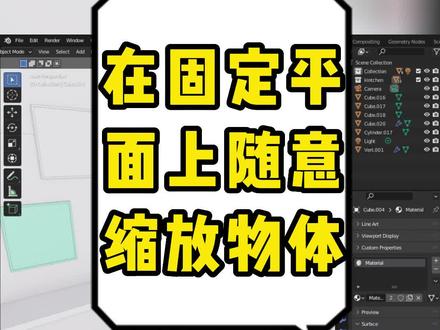 00:57查看AI文稿AI文稿
如何在固定平面上随意缩放物体?我们知道物体的放大缩小是以其原点为起点的,如果原点位于物体底面,放大缩小后,物体的底面则会保持上下位置不变,否则物体缩放后,其底面就会发生移动而脱离桌面,还得进行位置调整。 如果不想调整物体原点,可以这样操作, shift 加右键后,点击桌面上任意点,再到这里将变换参照点改成三地邮标,这样在缩放时就已捕捉到桌面的三地邮标为基准了,物体底面就保持了与桌面的一致性。 这样的操作就可以忽略物体自身的原点位置了。这个技巧同样可以应用在其他方向的表面,想要锁定哪个面,就 shift 加右键将三 d 邮标放在哪个面即可,非常好用。 再配合上个视频讲的轴锁定,就可以让装饰画的厚度保持不变。
112斯坦圣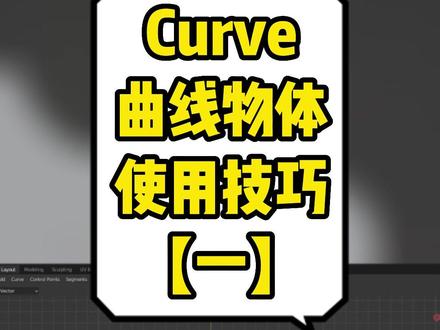 01:36查看AI文稿AI文稿
curve 曲线物体使用技巧一与常用的 mesh 网格物体不同, curve 曲线是 brand 中一个单独存在的重要物体类型。 shift 加 a 新建一个最基本的贝塞尔曲线。可以看到物体属性面板有专门的 curve 选项,这里列出了所有曲线物体的属性 选择。这根曲线同样按太和进入其编辑模式,这时曲线两端出现了控制形态的端点和手柄。选择端点可进行缩放、旋转和移动操作,用来控制曲线的弧度和方向。如果想要增加长度,选中一个点后一键挤出新的曲线, 这样一段段的增加并调整,就可以拟合出想要的形状了。如果想要曲线闭合,就选择首尾两个点后按 f 键即可完成连接。和多边形物体 操作一样,默认的曲线是三 d 类型的。从属性面板可以看出,这意味着可以在垂直方向调整曲线,使其成为一条空间曲线,就像过山车的轨道。呦呦呦卧槽卧槽!这样能创造出丰富的形状和复杂的路径。 但有时我们只需要一个平面的轮廓,这时需要将曲线模式改为二 d, 这条曲线就被限制在了二维空间,无法进行高度上的移动了。 在二 d 模式下,可以将 feel mod 填充模式选成 bo, 这样闭合的曲线就产生了面片,调整轮廓就会更加便于观察。 如果再为其添加一个 celetifi 实体化修改器,就可以将面片挤压成体了。
682斯坦圣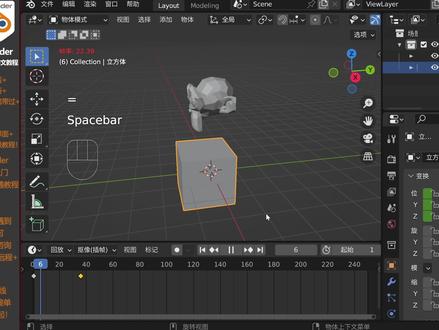 01:22查看AI文稿AI文稿
我们看到这个立方体正在往前进行一个移动,我们如何将这个喉头绑定到这个立方体上面,跟随他一起移动的,那么可以设置负极对象。我们首先切换到 d 零针,选择这个喉头,再向 shift 键加选这个立方体,按键盘上面的 ctrl 加 p, 这里有一个设置负极对象, 点击这个物体,然后呢我们按空格键进行一个播放,就可以看到这个猴头呢跟随这个立方体一起进行了一个这样的移动,当然这个也是可以取消的,我们可以选择这个猴头,然后呢我们按 alt 加 p, 这里有个清空负极,哎,这样就会取消掉这个负极对象了。 还有一个方式呢,就是你可以直接把这个喉头按住 shift 键到这个立方体这里来,那么他就直接将这个立方体设置为他的负极对象,然后按空格键进行一个移动,可以看到他是会跟随着 这个腹肌对象进行移动的,然后呢我们选择这个地方体按肌腱移动的时候,你会发现喉头是跟着他一起移动的,但是你如果按肌腱移动这个喉头,那么他是不会跟着这个腹肌对象, 那么他的副级对象是不会跟着他的子级对象进行移动的,所以当你移动副级对象的时候,子级对象会跟着副级对象进行一个移动,好的,那么这个就是如何制好的,那么这个就是如何设置副级对象,以及如何取消副级对象了,十分的方便。
 00:30查看AI文稿AI文稿
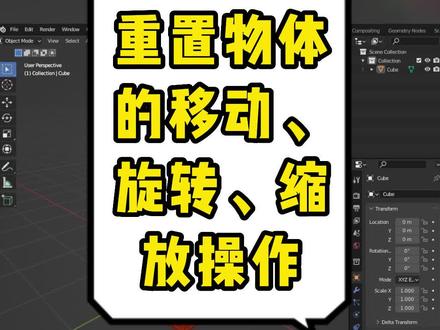
重置物体的移动、旋转、缩放操作布兰德中,当对一个物体进行了移动、旋转、缩放操作后,其信息都存储在 transform 面板中。快捷键按打开 transform 面板可以继续进行调整。想要快速重置这三个操作,可利用快捷键, alt 加 g 重置移动、 out 加二重置旋转, out 加 s 重置缩放,这让物体很方便的回到了初始状态。
87斯坦圣 09:30查看AI文稿AI文稿
今天教大家如何用 blender 十分钟创建科幻金字塔。 首先新建一个 bugs, 把它拉成金字塔模样。 创建一个材质。这里给大家准备了一些贴图。把这张图片拉到 blender 里,连接上 ctrt。 把 flat 改成 box。 物体连到矢量 贴图,连到粗糙度上,连到法相上。新建一个凹凸节点连上去,把强度和距离都改为零点一,连到高度上。 把贴图连到置换上。新建一个置换节点连上去,连到高度上,中间值改为零,缩放改为零点零。一、 调整一下日光的方向, 把贴图连到 alpha。 新建一个颜色渐变节点连上去,把线性改为长直。调整一下颜色。 把上面的贴图复制下来一份,方便做修改。贴图连到颜色渐变,对贴图的缩放做修改, 调整一下颜色。 opaque 改为 alpha blend, 把不透明改为 alpha hasht。 把显示背面勾去。 新建一个材质。添加一个细分修改器。 添加一个实体化修改器。把材质片以改为一,调整一下厚度, 调整一下缩放 框。选第一层的材质节点 复制到第二层去,把原来的节点删除。把这张贴图拖到 blander 里面去。复制名字,粘贴到这个贴图的名字中。调整一下材质的缩放 整体,再复制一层。把这张贴图拉到 blender 里,复制名字粘贴,替换掉原来的贴图。新建一个混合着色器, 把两个材质都连上。 新建一个运算 点,连接上。 把相加改为正片叠底。 把这张贴图拖到 blander 里,连接上 ctrlt 物体零食量,把 flat 改为 box。 调整一下材质的缩放, 新建一个色相饱和度节点连接上, 把饱和度调为零,明度调为零点。四、 把正片叠底改为成后,再加 调整一下置换的缩放, 调整一下明度, 复制一层色相饱和度节点粘贴,连到基础色上去,明度调到零点。三、 新建一个倒角修改器,把偏移量改为百分比,对宽度进行调整。 新建一个线框修改器,勾选相对勾去均匀和替换原物体。 再新建一个倒角修改器,把偏移量改为百分比,对宽度做调整。 再新建一个线框修改器,勾选相对勾去均匀和替换原物体。 新建一层材质,材质篇以改为二,对线框的宽度做修改。 把这张贴图拖到 blender 里, 复制这层材质节点粘贴,删掉原来 的节点,把贴图连到 alpha ctrt 物体连始量 flat 改为 box。 新建颜色渐变连接上,把线性改为长直, 调整一下颜色, opaque 改为 alpha blend。 把不透明改为 alpha hasht。 调整材质的缩放, 调整一下倒角的宽度, 对模型的外形进行更改。 新建一个平面 粗糙度拉低,颜色改为黑色。 调整一下日光亮度 回到第二层材质。新建一个混合着色器节点, 把这张贴图拖到 blender 里, 连接到系数 ctrt 物体改为使量 flat 改为 box。 新建一个颜色渐变节点, 新建一个自发光节点,连接上去, 把线性改为长直, 对颜色做调整, 这样就大功告成了,记得三连加关注!
1106半城淤泥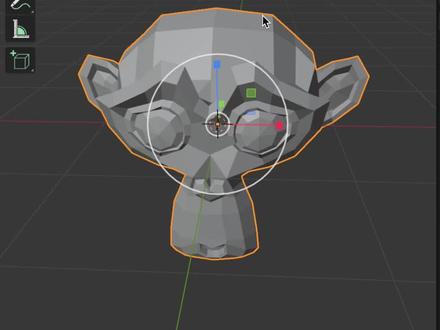 00:26查看AI文稿AI文稿
在不认得中,我们使用默认快捷键对物体进行操作时,会发现这种操作极度的不精确,相比于坐标轴更难控制,哎。这时候将鼠标移到左侧的侧边栏,右键分别赋予对应的快捷键,然后再使用相应的快捷键。神奇的事情发生了,在切换、移动、旋转或者缩放时, 对应的坐标轴就会在物体上出现,只要拉动对应的坐标轴就可以实现精准的控制了,是不是很方便呢?
177熙沐 Ximu


猜你喜欢
- 3261ian