catia工程图怎么调整箭头位置
这人间两茫茫, 偏偏这碎银脊梁 解世间慌张。 为了碎银脊梁, 这碎银脊梁压断了世人的肩膀。 你为的生,那为国 也,世间慌张 又何妨,万空间 为了谁引起两, 你压断了世人的肩 帮,纵然万劫不复, 哪有这么穷的话。

粉丝362获赞1057
相关视频
 03:22查看AI文稿AI文稿
大家好,欢迎大家呢来到思维课堂,那么有粉丝问呢,说老师这种标注啊,能不能改成实心箭头?那这种标注的话,默认来改的话,可能大家很习惯的方式,在这右键属性,然后在这呢把这个啊改成实心 点击用点就 ok, 是这样的,然后如果还有其他的这些呢,可能大家很常用的方式就是用格式刷,是吧?把他们的格式跟他们进行一个互比,进行刷格式,对吧?是这样一个方式,但这样的相对来说呢会比较慢啊,我们 很多做啊,比如说这里面尺寸比较多,那你就要一个一个去刷,这很麻烦。一般呢我们卡加里面提供了一个标准定制的一个方式啊,我们可以什么通过工具,然后呢在我们这里面个叫标准,在这里面去选啊, 标准里面有抓饼啊,这里面你可以通过这去设置里面的插麦软件,但是你使用哪个插麦软件去试哪就可以了,比如说我选用这个 ico 的,我去设置他,是吧?这里面直接在样式里面找到,比如说我要去标注这长度的,在长度里面在这个里面找到我们这个符号 啊,符号点开,然后在符号里面你就可以设置第一符号,把类型,把这呢改成是箭头,实心箭头,然后呢第二类型啊,把这也改成是箭头,然后点确定,这个时候呢你的修改啊,就存在这个 ico 这个插面文件里面呢,那如果我们去重新去标注的时候,你就需要什么呢?首先从文件,然后通过页面设置,在 在这个位置能看到吧,在这个位置标准,你去选择你设置好的这个 ico 啊,这是他,然后点击确定。那么设置好之后呢,你后面再去做标注的时候,比如说我做尺寸标注,那你再去标注的时候啊,比如说 标出来了,这时候你可以看到他默认的就是这种时间头,包括里面还有颜色之类都可以去更改。那么这是我们这样一个标准啊,或者我们这样快速的去做这种时间头,或者是要卡下一些这个工人图一些选项设置,我们都可以通过刚才的设置方式通过啊 工具标准啊,然后去设置里面的插入文件,这里面除了我刚才说的里面啊,还有很多内容都可以去设置,那我们如果是需要设置他呢?首先我们需要进入卡 卡下的管理模式啊,然后进入卡下的管理模式,我简单给大家说一下。那么进入卡下的管理模式呢?首先需要有两点啊,第一点就是我们需要去打开他的这个环境变量啊, 比如说我们每一个这个卡片软件都会有个全都会有一个黄金变量,我们需要把这个黄金变量打开,我们可以从开始里面去找啊,找到黄金变量之后呢,我们通过管理员身份去打开他,那打开之后呢,大家可以看到这样一个界, 这样一个界面,然后界面的话我们选择自己应用版本,比如说二十这个版本,然后在里面呢去复制什么呢?一个是这个,一个是这个,一个是 cet, 是吧?这个也是 ct 三准去复制他俩,把他俩呢分别建个文件夹,然后把他们去复制啊,文件夹我不教你们怎么建了,这个大家都会建啊,随便在,在我们电脑里面随便的位置去建,建立好之后呢,把他的链接的位置,就说他的属性位置,比如说我们在 c 盘是吧?比如说我给大家看一下,我建这个,我建这个呢,在 c 盘是吧?在这里面, 在 wccm 我进了文件一和文件,那他的值就是什么?双击这个,然后在这里面把这个复制,这就是他的值,把这个值复制给我们黄金边里面的他啊,这个,然后把二呢复制给他,复制好之后呢,你对黄金变量就确定就可以了,然后就可以去这个初步的一个黄金变量。设置好之后啊,然后我们在什么呢?在你的这个软件上,在这呢右键啊,在属性里面, 在你的软件啊,在你的软件右键,然后在属性里面,属性里面呢会有这样一个目标啊,有一个目标位置,这个位置的话我们需要更改什么信息呢?大家可以看一下,我给你们找一下。 那默认状态呢?是这样一个啊,就这个地方没有这个。
665Catia学习-CY课堂 01:08查看AI文稿AI文稿
那首先呢我们先来看缩放,那使用方法呢是 按住鼠标中键,然后呢单点左键或者右键都可以, 然后呢拖动鼠标,这时候呢可以实现一个缩放,那在实现缩放的时候呢,大家可以看到我们的鼠标光标的箭头呢变成了一个上下指向的一个箭头,这样呢就成功实现了缩放。那旋转的使用方法呢 是首先呢还是按住中键确定了一个旋转的中心,然后呢按住左键或者右键都可以,这个时候呢屏幕的中央呢出现了一 一个圆圈,那这个时候呢就可以成功实现旋转。以上呢就是在卡地亚中鼠标的使用方法,大家需要鼠药液掌握并配合使用,关注我们卖出成为汽车设计师的第一步。
 01:17查看AI文稿AI文稿
像类似于这种箭头的话,他有点放外面好像更好一点吧?你点一下他啊,他双击出来 显示这个地方来,他这个地方有个箭头方式来,你给他反向来就可以了啊,在这里啊,有点难找啊,在这个反向下面。 好,另外的话还有一个就是有时候我们在尺寸的时候啊,他有些啊,重要的尺寸他会用些特殊符号表达出来,用这个框框框起来,对吧?这框框框起来的话你点,比如说我这个六,我想让他这个,嗯,更好啊,或者是显示出来,显示下面他有个叫检查, 你打上勾啊,他就变这样了啊。啊?检查另外这个是带 箭头。那如果是那种注视的嘞,比如说我这个注视的这个嘞,这个的话他就没有啊,你看双击他他就不会到显示,但是这个地方有个叫方方框,立住脚。好吧,十二选中他 方框都可以啊。
 01:14查看AI文稿AI文稿
大家好,我是小啊,今天给大家分享一个卡其亚工程制图的一个小技巧, 在我们进行工程制图的投影时,默认的投影视图的线条颜色是黑色, 有同学向我咨询说怎样可以设置图纸的线条继承三维元素的颜色呢?我们点击选项,进入设置模块,选中工程制图,我们需要找到视图这个标签, 在试图标签的下方,我们选中,这里面有一个选项叫做继承三 d 颜色,我们将这个选中,这样单击确定,我们就设置完成了。接下来我们使用投影的命令,再次 对这个三 d 元素进行一个投影,我们点动箭头,调整一下这个图纸的方向,这样我们看到了 图纸线条的颜色与三维模型的颜色就一致了。同学们,你学会了吗?如果我的视频对大家学习卡七啊有所提升,麻烦大家点一下小红心。
87产品设计小阿 17:50查看AI文稿AI文稿
朋友们大家好,再聊自定义引线箭头,上一节内容啊,就是讲的这个话题,请朋友们把这两段内容啊,两节内容啊放在一起对比看,找一找有什么不同。好吧, 看这 a, 打开,新建一个 c d 的空白文档啊。 f 七,关掉山格,这里边呢,先让朋友们看一下啊。 d, 回车, 打开标注样式管理器默认的样式列表里边有三个当前的标注样式是这个 iso 杠二十五啊。点一下,修改 符号和箭头下边,朋友们看一下这个地方,箭头大小两点五,引线下边是实心闭合啊,看一看就行了。好了,取消 关闭 r e 引线命令,回车好,任意处单击,再单击 esc 退出, 看到了吧,我在模型空间里边画了一个引线,一段引线,这就是引线的箭头,分解一下, 分解之后呢,我们来测量一下 单机 单击,看到了吧,距离等于两点五是吧,这块 零点八三三三, 注意这个两点五啊,这个两点五是哪决定的呢?地这车 修改符号箭头看到了吧,就是这个两点五决定的。庆祝吧,朋友们,取消, 如果我选这个当前是吧,然后紧接着修改,我好好剪头看他是 是零点一八零零,这个地方相同的是吧,都不用改,保持默认啊。取消关闭 二零一,回车,单机,再单机好一点。 c, 退出,又画了一段引线 来看这个箭头,先分解一下,然后测量一下 水族也可以啊,看到了吧,距离零点一八零零, 看到这两个加 头了吧,各自对应 d 命令下边的各自的内容,默认的箭头啊,尺寸是这么来的,一定呢,要清楚是吧? d, 这车我们呢并没有去修改这两个里边的任何一个,我选这个吧, iso 杠二十五,然后呢?单机新建 是吧?新样式,您默认的就叫副本, iso 杠二十五就叫这个吧。继续 创建了一个副本啊,不要在原来的上边去做任何的修改,明白吧。好了,符号和箭头这里边看一看,还是这个还是这个啊,确定当前 完毕,接下来画一个自定义的箭头,我需要的一个箭头, 注意和上一节内容做一个对比,这个呢,我画小一点。直线回车, 单机正胶打开, 零点五回车再回车,结束 找到正点,单击一回车再回车好了。 div 车,单机车,三回车, pdmode 回车三回车。好 显示这个叉号,等分点直线连起来 再连,好正确,关一下也行啊。 好了,这个呢,就保留备份啊。 复制一个 剪掉是吧,这块呢,删掉, 等分点删掉删掉,我需要的是这个箭头,我们上一节内容呢,也花了这么一个样式, 貌似差不多,但是尺寸和这个不一样,朋友们对比一下去看一看。紧接着是快定义 b 回车,起一个名字吧,比如说就叫还是那个名称吧。 引线箭头就他吧,明成自己知道就行了啊,同一个面板里边最好这一块呢,给他有编号,杠一,杠二,杠三,杠四等等吧是吧,我这里边呢就这一个啊。 选择对象,推车单击失去点好断点单击 确定看到了吧,这就是一个块一个蓝色的假点,对一下, 画一个大一点的矩形吧。好, l e 回车 s, 设置回车 引线和箭头展开选择用户箭头 就是这个单机确定单机确定好了, 单击再转远一点, 看到了吧? 出来了,单机好了,退出 x, 回车分解一下 第二车这个点啊,到这个点 两点五,明白了吧?这个两点五怎么来的啊?好的,回车 看到了吧?在我新建的这个副本, iso 杠二十五下边来了一个样式替代蓝色的,说明是当前的单机修改 符号和箭头,看这块引线自动的匹配这个名称快的名称箭头的大小。两点五, 看到了吧?这个决定的,我把这个选了一个。一,确定当前关闭好了再来,不要 二 le 列车单击,看到了吧,好,正确,打开单击 esc 退出, 再分解一下 d i 测量一下 就是一了,是吧,尺寸就对了。 这边是零点五是吧?现在问题来了,这一段有间隙,我们上一届教程正好是相反的,上一届教程里边啊, 这个线好比是尾巴是吧,哎,他进来了,大概到这对不对?现在这个呢, 他没进来,反而呢,这段留了一段间隙,我们要做的事情啊,就是把这一段间隙呢,再给他补起来,只有这个点 对到这个点上才算完美,是吧。 再来看这个箭头,这个块啊,退下, 把筐十九筐放在块上边。双击 看到了吧?编辑块,定义好单机,确定是吧?又来到了块编辑器里边, 你不是缺一段吗?是吧?直线回车,这个点单击, 这个断点单击就拆,结束。继续在直线面练啊,连起来,找到终点单击, 这才结束,再把这根辅助线删掉,是吧?这块给他补起来,连一根水平线,看明白了吧。 一下啊,好了,这样就行了, 关闭啊,一定要保存,但你这个保存看到了吧?多了一条尾巴, 看到了吧,就补起来了。 中联单机 单击退一下,这是一个整体对不对?一个加点一个加点,当然我这个就画到这是吧,如果后边在写字什么的加 大点就多了啊,这是分解的啊,看到了吗?悬念,删掉,这么样一个效果对不对?这是整体的啊。 x 回车分解 删掉是吧, 测一下一,再测一下零点五,明白了吧,朋友们, 退下,是不是方向你这个就一致了,做到这样了,实际上就可以了,这个问题就 解决了。那有的朋友说,我不连这根辅助线,能不能解决问题呢?当然能,但是呢,有点小麻烦。好,我们继续 来双击这个块,确定来到块编辑器 sc, 回车 选定这个箭头,也就是这四根线,这根不要选啊。回车指定基点,单击这个端点, 然后输 r, 参照推车指定参照长度这个点,单击 这个断点,单击好了再输 p 就是点啊,跟车 看到了吧,找到这个断点,单击, 再到这个断点单击这根线,删掉, 看到了吧,这个箭头呢,由小往大了变,注意去和上一节做个对比是吧?上一节当中这一块是由大往小里变, 本节当中这个箭头是由小往大里变,所谓灵活,这就是灵活,对不对?你不是这一段有空隙吗?是吧,原来 啊,现在呢,变大了,把这个围子的这个点移动变大,就把这一段空隙呢?堵起来了,原来的这个点在这块是吧?现在这个点到这块是不是就接上了这个, 这跟尾巴了,对不对?尾巴的右端点与 v 字的这个端点两点合一, 这就堵起来了,封上了,能懂我说的这个意思吧,描述的可能有点啰嗦啊。好了, 关闭一定要保存,单机保存,看他变大了对不对? 来标一个 l e 的车,单机往下拽好,单机退一下,看到没有?先看这一块啊, 尾巴与微在这块两点合一,间隙就没了,这个问题就解决了,分解 山料看到了吧,看着这 测一下啊, 这个点到这个点 距离变成了一点五了,变大了,我们想要的是一,现在呢?引线的箭头是一点五, d 回车是吧?样式替代为当前单机修改符号和箭头下边 这都对上的啊,就是这个,这个一改多少呢?一除一点五得到的值填进去就可以了,会换算吧。零点六六六六六,一直六下去对不对? 零点六六六六,好,四个就行了啊,单机确定当前关闭,再来标 l e 推车,单击是吧,可以了,明显变小了啊,单击退出, 分解删掉没问题的啊,缝隙也堵上了啊,看着这撤销, 测一下第二回车, 零点五没问题, 这个点到这个点 是吧?距离零点九九九九也就是一是吧,这个误差微乎其微,可以忽略不计,就是一。还是那句, 请朋友们去和上一节内容做一个对比,明白吧,就清楚灵活操作的意义了,对吧?这就是灵活操作是不是?好的就聊到这里吧,感谢观看,欢迎留言评论点赞转发,别忘了关注我朋友们,下次再会。
164制图 05:25
05:25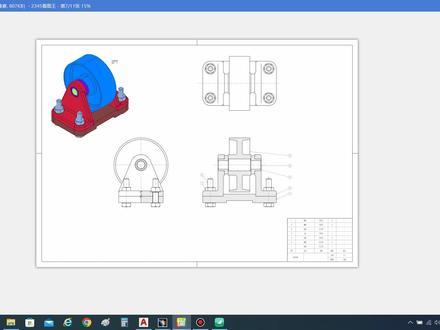 19:55查看AI文稿AI文稿
大家好,我们接着上一节把这个剩下的看这个上面是物料清单,这个把这给做他,然后把这些这个投影的这些都给他倒进来啊, 这个现在零件是有七种零件哈,从这个序号看一到七, 然后名称,完了,这些零件的材质数量,备注, 我们到卡地亚啊,这是昨天我们做到做到这这个步骤啊,然后我们看一下窗口, 这这个已经是开着的状态啊。 嗯,物料单是看这里有没有啊,用这个啊。高低清单 点完以后,我们得来到这个数模这个界面,然后点这个总的总的名称,然后再再点一下 他自动形成一个这样式的物料单啊,我们双击,我们把这个给他变 看一下啊。杭高,杭高是八, 这个我们一般是十五啊, 名称零件编号,这个这个大小是三十五,看是不是三十五啊,这三十五。然后材质,这个是二十五, 这材质这这是二十五,数量, 这个是十五,这备注字啊,我一般留 三十,这就够了。 这前边这个内容不对啊,咱们给他改一下序号, 双击以后他就出来这个文本编织器啊,编辑器 序号,回车, 然后这是一对二,这是这边咱们给他再改,改成三, 这个是四,回车五,这是六啊 七,能把这个文字啊集中放上,放到中间,在这给他点中间这个定位啊, 这零件编号品号也行,零件编号也行,我们把这个再给他修改一下,这是底板啊, 回车,这是支撑, 这是衬套, 这个是轴啊, 这个是那个轱辘滚轮了啊,滚轮, 这是螺旋, 这老母 later 形式,我们就给他改一下啊,材质, 这底板是铸铁的,铸铁啊,咱们中国的编号啊,灰铁,灰色铸铁啊, ht 大写 ht 二五零,它抗拉强度是二百五十兆法 支撑也是灰铁啊, ht 二五零穿套我们就用四十五号钢啊,四十五号 走也是四十五号 滚轮也是铸铁啊,双击 ht 二五零,螺栓 核酸是二十号二十号缸吧啊, 这四十号就是零点零点四五的含碳量的优质碳素钢啊,二十号是零点二含量啊,他指的是 这术语字,我们得给他改一下子数量 大写啊, 这版本字我们给他备注啊, 有些技术要求啊,特殊什么特殊的就在这记就行,数两字我们给他标一下啊,底板是一 支撑是两个,衬套也是两 轴一个关门一个螺栓,四个 螺母也是四的啊, 这个变完以后我们就给他挪到这个,昨天我们做这个,他的,他们俩的这个 这个宽度上是尺寸一样的,我们按住斜坡的箭头慢慢慢慢挪,然后再放大一下, 这个也是按洗不得劲,先把底下这个再弄一下, 因为他这个没有那啥定位的啊,只能就是靠这个眼睛放大了,这么 这个使用起来有点不方便, 可能每个软件吧都有他的优点和他的缺点,像这个卡地亚呢,逻辑严密啊,但是他功能很强大,特别是做这个曲面的时候呢,用起来很方便啊, 这样式呢,我们就把这个物料清单给做出来了啊, 然后这个外框线啊,跟这个细线啊有一些区别,他这边到这呢,应该得是跟这个粗的哈,粗的线按那个机械制制图标准要求是这样式的,我们做一下这个啊, 这个能用轮廓 再放大一下看看啊,他这也不是那么很准的,接近的 这个应该是八十哈, 按一下起步的键挪过来,这是九十, 八十, 这个世界上输入尺寸的做起来挺麻烦的,不熟练。 nts 啊,退出来这样事呢,就是把他的外框给做完了, 然后我们从这吧进入到工作室,土啊,这白色的这, 然后把这个图纸,这个我们名称给他改一下,按这个属性啊, 图纸一,我们改成装配图啊, 改成中文的吧, 这样式,他这个也变了,然后看一下这个, 我们先把这个哈这周色图给它倒下来,然后再把这个哈田式图,也就 是主视图给他挡一下子啊, 这个你就用这个啊,等着测试图,我们再来到这个装配这个数,额,这个空间啊, 他现在方向是这样式的,这个不对,我们把这个四川空的这个打开啊, 展一点,大概也就这个角度吧, 然后我们点一下他啊,他被点这种状态下,点个平面就行啊,无论哪个 这样平面,他这个图就倒下来了, 倒进来方向要不对呢,我们就用,我们就用这个,可以给他变啊,这么变,这么变,他也就那么那么点角度啊, 变化不是太大,最好是把这个角度调完以后倒下来,我们再 点击一下,他就变成这个了,我们把这个文字给他挪一下子, 大概放到这个位置啊,看一下这个,现在这个框不对,把这个框给他拉长一下, 这蚊子也感到小啊。 嗯,他用的是 sich 这种字体 啊,给他变成五吧, 这移动起来真是不方便,这个字体不好一比一这么小,我们给他换一个字体, 这画完字体他字就大了, 这个这个现在是没有那个彩色哈,我们给他变一下,也是通过他的属性啊。 首先我们选择三 d 颜色在影像,这个我们就不选了, 然后来到拉到这底下有有光山,我们用光山这个选项, 然后是韩边,韩边线着色啊,无光源关闭, 然后确定就把他这个走侧图给标 掉出来了。这个呢就是参考的是机械制图,没有非得要求这个走厕所 就有,这就有那个主视图,能表示清楚就可以了。现在因为山地啊,湿地地,他这个软件发展发展的快,所以呢很多图纸都放一个这个 我们到投影视图去啊, 这全是土,我们点完他以后, 这选没选中, 得选中他, 嗯,这现在出现什么问题, 你呢? 啊,得用这个蓝色,对不起,我刚才那个选错了, 然后点他, 然后我们再点上它, 你大概拉到这个位置,这个呢给他删除的,这这个就不用那个显示了, 然后通过他啊,完了用这个啊,我们找一个服 四图的方向,给他点上他,再给他删除,然后我们再用他 左色图啊, 这样我们就把三个啊仕途都给掉下来了啊,先给他挪一个合适的位置, 把这个稍微往这挪一下啊, 然后这个试图是整个就是全跑的啊,我们就用 用这个啊,整个啊抛射的范围, 他的这个箭头啊正对着他,这个现在正好是中心啊,正好通过他,这这是正确的。 好,今天讲到这啊,下一节把那剩下。
 02:26查看AI文稿AI文稿
今天继续来学习一下卡提亚环境参数的更改。点击开始。在下拉菜单中可以看见有零件设计、工程制图、 sketch tracer、 创城式曲面设计、图片工作室,还有装配设计、 freestyle 等,这些模块都是可以自主调节、添加和删减的。如何将这些常用的模块儿调出来呢?即如何修改卡提亚的环境参数呢?首先点击工具,选择自定义, 点击开始菜单。如果想要将 inmate shape 模块移除,点击向左箭头,即可从下拉菜单栏中删减掉。我们来看一下就没有 inmate shape 这个模块了。 同样的,我们再来打开自定义,当然工程制图、 image shape 会经常用到,所以我们将其调出来。如何添加这个模块呢?我们先找到工程制图,点击工程制图后, 点击向右添加按钮就可以了。在开始下拉菜单中,可以看见工程制图就被添加了。同样的操作,我们再将 unit ship 找到, 点击向右的箭头,添加到开始菜单栏中,可以看见 inmateshap 模块就被添加进去了,这就是通过工具自定义添加个性化的界面来更改卡提亚环境参数。 在其他位置有文件,我们点击这个文件,文件也和 windows 系统一样,有新建、打开、保存等等,在这里也是一样的。 同时我们在做产品设计的时候经常需要用到草图,需要先用草图来编辑一个轮廓,然后再对轮廓进行凸台、拉伸、凹槽等操作,那么我们可以将草图模块单独拉出来,其他的工具栏也是一样,可以拉出来方便操作。那怎么拉呢? 可以看见这些工具的上面有一个突出的横杠,点击这个横线将其拉动,就可以将这个工具栏单独调出来。 当把这些工具栏都单独拉出来之后,界面会变得很凌乱,那怎么办呢?可以简单的设置一下卡提亚的环境参数。首先点击工具,选择自定义, 再点击工具栏,然后点击恢复位置,点击确定关闭,这样所有的工具栏就都恢复到原来系统给定的默认的位置了。如果有时候将工具栏的位置放置的很乱,或者工具栏消失了,怎么解决呢?也是点击工具自定义, 再点击工具栏,然后点击恢复内容,这样就可以将工具栏恢复正常了。卡提亚工具栏的调用你知道了吗?
701工邺人汽车设计培训 01:11查看AI文稿AI文稿
今天给大家讲解工程制图中倒角的尺寸标注方法。 在尺寸图标的下拉菜单中找到倒角尺寸, 点击视图中的倒角,确定位置后单击完成绘制。 点击尺寸文本,左侧的三角形可以插入文本说明, 这里选择输入倒角的符号, c 级尺寸文本上方的箭头可以左右移动尺寸。 以上就是工程制图中倒角的尺寸标注方法。
25CATIA菲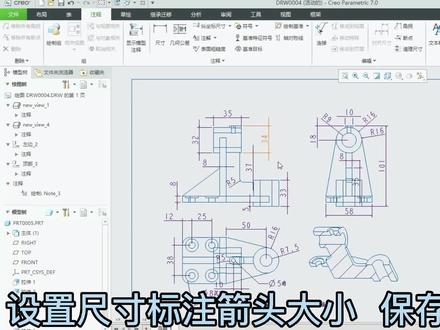 01:18查看AI文稿AI文稿
设置尺寸,标注箭头大小,保存配置文件文件,准备绘图属性 详细信息选项,更改选项 drawer lengths 值三,添加更改点保存到 drawing dtl, 确定应用选项 drawer with 值一,添加更改点,保存到 drawing dtl, 确定应用 文件选项,配置编辑器 查找,输入 joey setup file, 点立即查找浏览要找到 c 盘这个配置文件, 点选招音 dtl 到打开 添加更改,关闭,导出配置 conflict pro 确定确定配置文件,修改好了。
196模具之家 01:37查看AI文稿AI文稿
下面呢我们再来看一看 tors 工具菜单中的通用命令。首先呢是第一个 formier 公式编辑器,它呢就类似于 ppt 中的公式编辑器,可以呢编辑一些我们常用的公式来便于我们的操作。下面一个 麦纸图像展开之后呢,分别有三个功能,分别是照相相册以及摄像功能。先看第一个照相功能,标志呢是一个照相机,实际上呢就是我们的截图功能,使用方法呢是点这个 黄色的箭头去框选我们要截图的范围。后边呢给我们提供了三种截图的模式,分别是屏幕模式,像素模式以及限量模式。那我们呢选择不同 同的模式之后呢,点击这个红点就可以完成截图。在外边呢分别呢可以选择不同的操作,可以取消另存图片打印复制或者是加入到相册,打开相册。 那在这呢,主要呢给大家介绍一下第二种像素模式的截图,那我们选择一个像素模式的截图, 但大家呢可以看到在这呢,它可以为我们截出一个白色背景的截图, 那我们利用这种白色背景的截图呢,制作 ppt 呢等这些文件呢,效果呢是非常好的,这个呢是 capture 功能,关注我们迈出成为汽车设计师的第一步。
 09:45查看AI文稿AI文稿
卡跳如何建立和调用 id 目录? 我们先看一下卡跳自带的裤,那在底盘他自带的一个裤,他里面也有,也有一些自己自带的,自带的那个符号跟助剂,我们先看一下怎么调出来, 双击他点击就直接可以调出来了,还可以调整方向, 调整方向还可以右击继续继续调动 调整方向, 然后也可以 调用助剂。 然后卡跳自带的那个符号其实很少的,注记也很少,然后也不符合自己的要求,我们如何如何建立自己的 id 注记跟符号库呢?首先 我们新建一个工程图,空白工程图, 点击确定,我们把这个工程图保存到, 保存到一个自己自己需要用的地方,我们这里就设置到地盘, 地盘自己建一个,建一个,新建一个, 新建一个文件, 我们就建一个, 就这一个, 把名字改一下 空白的,然后在空白的里面找到,看到吗? 工程图,看到工程图,工程图里面有件新建详图,我们点开新建详图, 他就有一个详细详详细的详细页,这个页里面他可以添加 id 部件, 我们把 id 部件编辑编辑成,比如我们画个符号, 我们画个画个圆,再画一个圆 双元符号, 然后我们再进入到第一页,我们就可以调用这个符号了。首先实力画 id 部件, 然后可以继续调用,右击,然后点按计划部件继续调用,是不是 很方便的?然后我们进入细节液, 把这个给删掉,你看想吸引他就没了,因为你们,因为 他是跟他关联的,你这里没了他就没了。然后我们写个注记,注记 足迹呢?我们常用的一些足迹,我们这里就直接靠靠这张图纸上的足迹靠过来,然后 然后你们也可以把常用的部件自己设起来,注记 id, 部件注记设置起来, 然后建立一个主机,然后也可以建立更多的点击新建,新建试图 不要跟前面有关关联就行了,然后我们点, 我们继续靠背,靠背这个就表面不能有毛刺的这个足迹 深度文字, 然后我们就就以这两个 部件为例,改他的属性,这个我们改成技术要求, 技术要求这个改成表面,表面,表面 直接靠吧,不打了, 自己改成表面不能有毛刺, 然后 保存,然后我们因为是要从从目录里面掉,我们就要新建一个目录,新建 也可以在这里新建,也可以直接在基础结构里点着目录编辑器新建一个,然后我们这里就写 粘结里面我们定一层, 在注记中双击注记新建,新建部件系列,点击确定, 在双击部件系列里面, 我们也可以定义部件系列里面,把它定义成 一样的,双击 双击进去, 在主机里面添加添加部件,我们在这里选择外部特征,选择外部特征 技术要求,看到没有技术要求一确定一样的,点击选择外部特征, 不能有毛刺,已经出现了,点击确定,我们预览一下,预览一下技术要求,不能有毛刺,这两个就已经在目录,在这个目录里面了, 我们把文件保存 保存,这里我们可以自己选一个名字,保存到我们记住的地盘, 然后就保存好关掉,然后这个也是保存好关掉。 然后我们在工程途中呢,如果我们要有要吊助剂,我们就可以在我们刚才建好的那个助剂里面去吊。点击目录浏览器,打开我们刚才建的低盘里面的 第一盘里面不是系统自带盘的,我们建好的,这是我们刚才建的,看到没有?打开,然后双击注 就有技术要求,表面不能有毛刺,然后也可以建立更多的那个技术要求, 双击进去就行了,然后我们调整一下位置, 然后就可以调用了,然后其他的符号,同样的同样的方法, 你们学会了吗?
83DMP模玩 17:50查看AI文稿AI文稿
大家好,我们今天参考这个图片,用卡贴啊,做一下这个机械工程制图, 我们学习一下他的方法啊,这个这看这个走侧图啊,这个是我们我在前一期视频做过这个,我们打开卡地亚啊, 就这个这个竖膜模型啊,这是装配体, 这个就是按照我那个视频啊,一步一步跟着做呢,就能完全就是装配成这样式的一个啊, 整个一个角轮的一个竖膜,我们打开它以后, 在新建一个工程制图的一个模块啊,一个模板,我们在这呢新建早早应这个啊,图纸这, 然后标准我们就选成 iso 图纸实样是 atoiso 啊,二号图纸横向确定, 这样的,我们就进入到这个工程图纸这模块这了, 然后我们点击一下这个啊,这左边的这个图纸,这在属性这稍微给他修整修改,一下子把这投影方法变成第三角投影 标准法啊,这个呢是美国、日本、澳大利亚、加拿大啊,这些啊,用它,还有台湾、韩国人用这个第三角投影法,欧洲的大部分国家都是用第一角投影法, 我国的国标也是第一脚投影法,因为是从苏联时代啊,你的工业体系从苏联资源啊建起来,所以我们国家的一般上都是用第一脚投影法啊, 我们今天是用第三角通用法,这个可以选确定, 然后看一下,我们得把这个二号图的这个图框啊,这个边框这给他做 做出来,做完以后我们再插入一个这个标题栏,小的标题栏,我们今天先练习一下这个啊, 这个标题栏和这些提前驻地的哈,就像什么标注这些呢?刚开始都是从这个图纸背影这开始啊, 进入这个图纸背影这以后呢,嗯,我们把那个我原来做的那个给他倒进来, 在这桌面,嗯嗯,不对, 这刚才点错了, 这页页面设置 这里头呢,我们给他就是插住啊,插住浏览,浏览这这里头打锁,你把这文件储存在哪?打锁文件底下啊, b 三零, b 三零这个是我这卡地亚是二零二零的啊,在这底下给储存就行。 我现在把我做的这个二号图纸二零二零,把这个给他打开,插入进来啊,插入确定这样式,你直接就 进来了,这个你看看这个比例啊,这些框,这个这模板,这个自己制作这个呢? 嗯,今天我我就教一下大家啊,大概这个步骤,我们先把这个关关闭了, 这模板怎么做了?怎么保存?我们先把这给熟悉一下子,我们还是信件啊,也是得到应这个模块, soa 二 so 横向 进来这个以后呢,我们还是进入到这个图纸背影, 进入这以后我们就是用他原来有的那模块啊,他有两个凸板凸板模块,这有四列一,四列二啊,我们用这二看看啊, 进来个这样式的啊,这个呢,我们不要这个,一般每个每个公司啊,他用的这些这个图板模块啊,都都有自己的要求,所以呢 我们就借用一下他这个这边框这个尺寸啊,为了做方案我们就倒下来了, 如果你们要是觉得这个可以用的,也可以用这个,这这标题蓝可以往这里头直接填写和改,那就是教大家一下怎么 坐着,完了怎么存起来,再给他删除他啊?我们就把中线给他留下来啊, 因为中线我们做这个边框时候也用,看图纸的时候也也参考,那中线可以就是能快速的判断做一个参考啊。 然后我们得自己画一个这边框啊,这边框是跟这个图纸,这个图纸是二号图纸啊,离他五毫米,这个长度,现在是五毫米啊, 我们用这个几何图形,这个啊居中即行句型,这个啊做啊, 先拉出来找到他的终点啊,然后再碰一下,拉出来这个正好相交,这地方是中心,然后呢再来找这个点, 碰到红的时候就是正好接触到他那个点,我们再来碰一下他 这个正好,这是我们点一下这外框外框线的外框的正好离这个兔子是五毫米啊, 这个假说是四百二,那,那他他这宽度就是四百了啊,不是五毫米,是十毫米,我们测量一下看看啊,这宽度 这才四百啊,他这个边框正好是留十毫米了, 这应该是四百九十七, 四百九十七,那他的长度是四百七十七 啊,五百五百七十四,这是五百九十四, 二百九十七的两倍吗?他是三号出,三号出的两倍这个这个方向, 然后我们就再看看他这个是 在我们先做这个底下,这个上面这个呢,就是我们做这个装备图的时候把上面 点哈, 先做这个啊,项目,您乘客这个边框, 我们这个尺寸参考一下这个, 他这是一二啊, 三四五六,应该得是六,他他这个是跟那个一 x 二的那个文件一样啊,他他只能是合并出来, 这么来回拆,他拆不了 遛狗了。这这这个 行数你是两行啊,那我们就用这个行数两行确定 能不能给他放大一下?双击, 我们把这两行给他按按机械制图那个标准的啊,把大小给他设置 他一他机械图纸。这个是八毫米啊,这个行行高啊, 这是八, 然后这个是十五啊, 这边也是十五, 他这宽三十,他这边就是二十了。二十加二十五, 这个是二十, 这个是二十五, 这是十五, 这三十,这就是标准的了啊。 双击,咱们把它合并一下子啊, 然后把这也合并了, 然后我们把文字给他填上,他 这个是项目名称啊, 项目名称。嗯,你这怎么整大写的英语啊?项目名称 确定,他这个现在跑上面去,我们都给他居中啊, 集中的时候呢,把它都给框选起来,然后在这上面这啊点这个中间的, 然后这一边是比例啊,比例, 这就我就直接就倒入一比一了。 这陶养法, 这是三角法啊, 确定。 然后我们把它给挪到下边,他这个现在来回移动呢, 还是按照那个设定的,他不具走。这时候呢,得按照西坡的键啊,这样式挪起来就自由,再放大, 再硬起不得劲,挪动他,再接近他就可以了,他没有很准的那个定位的,那那些只能就是 靠这个挪动的。可能是卡地亚这个软件开发这表格的时候就是直接用的就是 ex 软件啊, 这样事以后呢,就基本上这个。嗯,这标题栏就做完了啊,这事我们得把它得储存起来啊。保存,保存,在哪呢? 我们把这个存到打锁这的啊, 传到这来。 二零二二杠, 我这是今今天做的啊,再再加个一吧,咱们保存起来,然后关闭它, 然后我们再新建一个啊,也是用这个图纸投到印这里没?不用变了啊, 然后进到这里了, 然后我们用页面设置啊,把它插入进来,刚才我们做的那个 得来到这这文件夹底下啊,自己存在哪的?必须得记住,刚才我们做的是这个啊, 插入, 嗯,这个现在取消, 这不对,这个不是在在这个底下做的,我们得在图纸背影这里头的设置啊, 在浏览这,把它砸了再倒进来插入, 这样式就进来了,是吧?我们现在还是在兔子背影这, 然后我们再把这个哈这些装配的零部件啊,一二三四五把这个标题栏给做了啊, 这个呢,等下一节再做吧,今天就讲到这,好,拜拜。
 01:36查看AI文稿AI文稿
大家好,欢迎大家呢来思维课堂。那我们平时在做公图投图的时候呢,经常会遇到这种很长的这样一个零件啊,那这种零件呢,比如说我们正常去投图啊,这个 ic 跑过来,那这时候发现呢,这个图很大,对吧?那我们平时做头图的时候,其实中间这一部分呢,是同样一个粗度的,一个就是一个轴嘛,对吧?他是没用的,所以说一般我们会用这个名啊,用会用这个起步式图给他做切除,对吧?点他是吧?在这呢,我去识别一个位置, 在这呢,是吧?中间这些东西没用了,是吧?然后先确定我会识别成这种,是吧?这时候呢,他什么既可以表达这个零件,而且尺寸关系和外形形状是吧?然后他整体的十足尺寸又可以降下来,这是我们希望表达的。那么这个时候呢,我们这个尺寸标注啊,他到他的这个整个轴这个长度的尺寸标注,这个是没有变化的,是吧?在这种情况是没有问题的啊, 这是我们一般表达这种常常轴类的这种这样一个表达方式。但是很多时候呢,可能这个轴啊,或者这个试图我们做好之后,我们还需要做一个下面的一个辅试图等等,对吧?那这时候可能我们正常用这个试图 工具啊,就是投影工具,我们投进来啊,当我们这时候投进来的时候,翻什么呢?我们这个里面这个时候虽然是被我们这个局部裁切了,对吧?但是下面投出这个图啊,并不是我们想要的,因为他太长了啊,那我们在投图的时候,怎么能让他跟着他这种感觉啊?直接下来呢,对吧?这是我们需要得到的吧,不然这个我们还需要从聚财,这是不对的,对吧?所以说这种情况我们需要什么呢?在工具选项里面 找到工程图,然后呢找到布局,在里面把这个啊叫拓展局部式图和抛式图的一个规格,把它选动,然后点确定。那这个时候我们再去投这个图的时候啊,大家可以看一下,这个时候呢就得到一个跟他同步的这样一个起如啊,这时候可以表达我们想要的效果啊, 能看到吧?这是这两个视图啊,就说如果我们不选择选项,我们就变成这种加长式的,那么如果选项之后这个视图会跟着我们原视图做这样一个局部抛却位置这个变动啊或一个变更,那么你学到了吗?感谢大家呢,对于此外课堂支持。
251Catia学习-CY课堂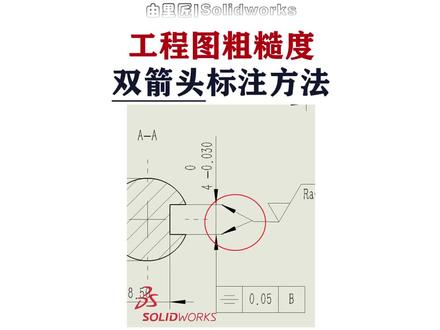 01:01查看AI文稿AI文稿
最近有不少粉丝私信投稿,问工程图中这样的表面粗糙度双箭头怎么标注?这期视频详细解答标注的方法,记得点赞收藏!打开工程图, 按照常规的方法,先添加一个表面粗糙度,随意放置,选择这个粗糙度, 在左边设计数,找到引线,直接选择第二个多转折引线,可以看到粗糙度多了一个引线,将鼠标放在引线位置,出现多转折线符号,右击转折线,选择插入新的分支, 在任意位置双击生成另一个转折线分支,分别拖动箭头,捕捉到尺寸线两端,再稍微调整符号位置。当然 也可以通过右击转折线分支选择删除分支来删除多余的箭头。关于工程图标注还有哪些问题?评论区走起来!
1370由里匠


猜你喜欢
- 4971美嘉