南方cass怎么修改高程符号大小
高成点修改大小,因为高成点是快餐照,不能直接修改文字高度图面高成点的大小,可以框选右键特性,修改 x 比例, y 比例即可修改大小。 如果是未展的高成点,点击文件 k s 参数设置,点击地物绘制修改高成点字高,再展高成点即可。
粉丝3.4万获赞7.6万
相关视频
 06:23查看AI文稿AI文稿
近期有收到多个工程朋友的一个问题咨询,如何修改蓝黄 case 当中高层点字体的大小和对应的颜色,现在来演示, 这是一份测量的三维数据,我们先将坐标数据转换成 d a t 格式文件,这样哪方 case 才能够识别 粘贴到 v 三点零坐标数据处理系统里面,点计算点保存 d a t 格式数据,保存到桌面另一个名字, 完成面数据直接点保存,这样就生成好了 d a t 格式文件。我们回到桌面看一下,这就是生成的完成面 d a t 格式文件。 接着我们来导入蓝风 case, 点灰头助理长高层点,找到刚才生成在桌面的 dat 格式文件,点击点打开点确定, 这样 d a t 格式文件就顺利的展入了朗风 case。 接着我们来修改高层点肢体的大小,那如何修改呢? 我们选中他,按 ctrl 加一调出特训面板,可以发现他是一个快餐照,这里面没有任何能够调整他字体大小的一个选项。 那么如何来调整字体的大小呢?我们知道在南方 case 当中,高层点它是有两部分组成,一部分是高层,第二部分是诸绩, 他们两个形成了一个快,那么在快里面我们是无法调整字体的大小的,那如何操作呢?我们点击绘图处理,有个高层点的处理,打上高层柱记,就是将高层和柱记给他打上,选择空格 好,共打上了二百三十一个高层点。接着我们来看一下,选中它,哎,发现它是一个文字,选中它,它是一个快粘罩,这样我们就将高层点的高层和柱剂分开来了,接着我们来调整字体的大小,全选 调出透气面板,我们在这里选择文字,接着我们就可以对文字进行文字的高度和他的 样式进行一个调整,比如说他的高度,我现在设置成零点五,我们会发现这个字明显的变小了,假如说现在设置成二,这个字明显的就变大了啊,我们现在给他设置成零点五, 然后肢体的样式啊也可以进行一个修改,我们设置成黑体。 设置以后,我们来看一下肢体的样式也进行了一个改变,这样我们就完成了对高层点文字大小和文字样式的一个调整。 调整完成以后我们会发现它分成了两个部分,并不是一个 number case 当中的高层点的,那如何将它恢复成 number case 当中的高层点呢?我们点灰头处理 啊,高层点处理,这里有一个合成打上的高层和助剂,就是将刚才打上的高层和助剂合并成高层点,选择确定搜索的宽度,我们就默认一百或者五十都可以确定 好。合成高层点完成,我们再来看一下,选中它啊,又变成了一个快餐照,快餐照我们在命令行输入 v 来查询一下它的特性,选择它啊,一般高层点, 这样就完成了高层点肢体大小的设置,接着我们来看一下如何来修改高层点的颜色啊,我们选中他,假如说我们在这里啊选择一个黄 黄色,我们会发现他没有任何的变化,我们在这里也给他改一下他的颜色, 比如说改成黄色啊,只有高层柱基变成了黄色,但是他的字体并不会变成黄色,那如果说我们需要将高层点改成统一的白色,那如何操作呢?同样的,我们点绘图处理点,高层点 打上高层和珠基,我们先给他打上,确定打上完成以后,好,我们全选。接着我们来对文字,他的颜色修改成一个白色啊,快参照也给他修改成一个白色。 好,接着我们再选择这里设置一个白色,这样我们就将高层点全部改 改成了白色。但是我们现在需要将它合并成一个完整的高层点。选中点,绘图处理高层点,处理点,合成打上的高层助剂,点击搜索宽度设置一百,确定 好,合成高层点完成。接着我们再来看一下,选中它啊,又变成了一个快粘罩,接着我们还可以将它提取出来。点,工程应用高层点生成数据文件有编码高层点啊,保存到桌面,这是 合成点。确定好,我们直接输入二,直接选取高层点。选择确定好,已经提取完成二百三十 一个高层点,我们来将它攒入点灰头。助理长高层点,找到我们刚才生成的数据,打开, 哎,能够完整的再展展出来。 nice, 说明我们刚才的操作是没有问题的。 ok, 高层点修改文字大小和对应的颜色就和大家分享到这里。
3061大刘工程 01:57查看AI文稿AI文稿
高版本 case 修改高层点文字注册大小在前面的视频零四六中讲解过 case 中如何修改高层点的点大小或高层注册文字高度。 高版本中仍然可以使用上述方法实现,但高版本中提供了一个更方便的方法。点击单数配置, 弹出 case 参数设置对话框,在该对话框递物绘制页中可以设置高层点注册的小数位数。 高层注意文字样式, 高层点制高等参数设置选项, 设置好参数之后, 点击确定保存参数。在利用绘图处理菜单下选高层点, 可以看到高层点已经按照刚才的参数进行展会。 通过双击高层点或输入命令弹出增强属性编辑器可以看到快的属性。文字选项特性,在文字选项中可以看到字体样式为初等,线体, 文字高度为二,这些参数与刚才在 case 参数设置对话框中的参数一致。 注意的是,由于绘图比例此为一比五百,所以实际展会在图上的文字高度 是 case 参数设置对话框中所设置文字高度的一半。实际作业过程中可根据实际情况进行各项参数设置。以上记为高版本 case 修改高层点文字注记大小的方法。
647测绘二哈 03:33查看AI文稿AI文稿
白羊 case 课堂,学不一样的知识,大家好,我是白羊,今天我们要带给大家的是高乘坐骑 与点位大小的调整,那么我们都知道,我们要展会高成点的时候,需要将这个高成点的字高调大一些,或者变小一点,我们可以点击文件, 点击 case 参数配置,在这个配置当中我们找到绘图参数啊,地图绘绘制,然后修改高升点的这个字,高 点击确定,然后重新去进行展会,这是第一种,那么但是我们现在所说的是将高成点前面的这个圆点啊,因为高成点呢,一个高成点分为两部分啊,一个是前面的这个圆点啊,一个是后面的文字啊,高成文字, 那么我们现在需要将这个高前面的高声点的圆点呢,给他变大一些,但是保证这个文字 哎,这个高度不变,那么这个时候怎么办呢?我们可以点击绘图处理,然后点击高成点处理,点击打散高成柱计,然后框选 全图,然后单击右键,这个时候你会发现我们的高成点呢,已经将前面的圆点点位和后面的高成文字啊已经分离了,已经拆分了。那么这个时候呢,我们通过批量选择命令来输入 mssx 回车,输入六回车,然后点击这个原点,然后右键 确定,然后这个时候你就会把前面的圆点呢已经全部选中了,然后选中之后呢,我们点击特性,在特性当中修改他的 x 比例, y 比例,我们假设输入四回车,然后再确定,然后再输入四确定确定,那么这个时候呢,你会发现啊,我们前面的这个高成年的圆点已经非常大了,而高成年的这个 文字呢,没有发生任何变化啊,这就是我们所说的高成点原理,然后呢你要想让他成为一个整体怎么办呢?我们再点击回头处理高成点处理,然后点击合成搭载的高成周期,然后框选全图,然后单击右键啊,默认搜索距离一百回车。 那么这个时候呢,你会发现啊,我们这个圆点前面的圆点啊,前面的圆点啊已经给他变大了,你前面的圆点已经变大了, 当然这个文字的高度呢,也随之合成之后呢也发生了变化,但是如果说是你想让这个文字的这个高度不发生变化,那么就不要去合成,也就说在我们打散之后,我们来看一下在我们打散之后前面的圆点,我们给他 修改 x b d y b d 这个文字的高度呢,我们不要去设定,然后也不要去把它合成,那么这个时候就达到了我们的这个 效果。当然有时候这个高前面的圆点呢需要大有前,有时候前面的这个圆点呢是需要小,那么根据自己的情况来定,那么这就是我们所说的这个点位,呃,高程柱记忆点位大小的一个调整,那点位大小包括这个文字啊,我们想调整它的大小,那么我们也可以通过 msx 输入六选中之后,在特性当中修改文字的高度,你可以改大,也可以改小,那么改大改小之后呢,然后不要去合成, 那么这个时候就达到了我们所说的这个高乘重器与点位大小的一个调整,那么这是我们所说的,包括,哎,我们所说的这个, 呃,批量选中之后,选中这个文字,哎,在特性当中,哎,包括特性当中我们给他旋转以来,我们可以修改他的这个角度啊,比如说十回撤,那么他就会有一个旋转,那么这就是我们 哎做了这样一个调整。那么本节呢?关于高乘处计与点位大小的调整呢?我们就说到这里,希望大家在遇到这种情况的时候呢,知道如何去进行处理,谢谢大家。
 03:14查看AI文稿AI文稿
成功高层展点后,圆点显示的大小可以调整吗?先前我们讲过的是通过点样式去调整,我们这里来演示另外一种方法, 具体我们的软件中操作一下。好,我们来看一下桌面这个数据,就是我们需要调整他的这个圆点显示大小啊,大家可以可以看一下这个上面的圆点呢,是非常大的啊,看着不太协调,那么这一个的处理不管是调大还是调小,我们都这样去处理一下。 我们选中这个过后,大家可以看一下这个高层点和我们的这个数据,它是连在一起的,对吧?它是一个整体,我们就要需要采用我们数据。下方啊,注意看一下,在我们的绘图处理下方里面有一个高层点处理,这里面有一个合成与打散, 这里我们选择打散高层助剂啊,我们选择这里的打散啊,我们选择我们的一个对象,比如说我们拉空全部 选择点右键确定啊,让他把这个数据全部进行一个打散。打散以后我们再来选中这个对象,可以看一下这里的圆点和后面的竖窄就是分离的,而我们这时就可以批量选中我们的一个圆点啊,注意来操作一下啊, m s x 啊, m s x, 输入过后,选择我们的一个六选取啊,点一个样式啊,点右键进行一个确定,那么此时啊所有的圆点都已经选中,我们再打开它的一个对象特性,我们可以点右键,这里面有一个特性啊,你也可以按键盘上的 ctrl 加数字一啊,也是一样的, 只是他会切换到我们的一个快餐照这里面。好,我们看到下面的一个 x 比例和 y 比例,我们就在这里对他进行一个调整,比如说现在是啊,是三的一个制高,比如说我们给他调整成零点零三啊,他可以 你看一下啊,啊,他提示对象已经移除,这个不用管了啊,我们再来选一个零点啊,输入一个零点三吧,要不就不需要零点零三这么小啊,他软件默认的是一个零点五啊,你们正常然点过后往后撤零点三 啊,注意看一下,此时的一个点位,他就已经变小了啊,注意看一下,如果说你觉得点位比较小的情况下,你也可以对他进行大。我刚刚是输入的 msx 啊,我们也可以拉框,直接选择 打孔选择以后我们在这里的特性里面把它切换到快粘槽,快粘槽里面如果说需要改大也是一样的,把这里的 x 比例和 y 比例给他调整啊, 他提示已经删除,这个不用管他啊,注意看一下,此时就比我们先前的啊,比如最初的那个要大一点,但是比刚刚那个要小一点,大家就注意一下这样的一个方法, 这样分解以后啊,分解以后的数据,我们后期调整好,也可以对他进行一个合成,对吧?我们可以对再次对他进行一个合成,这里高层点处理,我们选择合成打上的高层数据,选择我们的对象,全部拉框选择好,已经处理好,此时就是一个整体了, 我看一下,哎,没有合成呢,绘图处理,高层点处理,我们选择合成打上的高层柱剂,拉框选择啊,直接往回凑啊,注意看一下, 好,此时就已经合并成一个整体啊,我们的一个数据和高升点啊,已经合成一起啊。那就注意下这样的一个方法,这个操作你学会了吗?关于软件的其他使用问题,请在评论区留言。
1202筑算课堂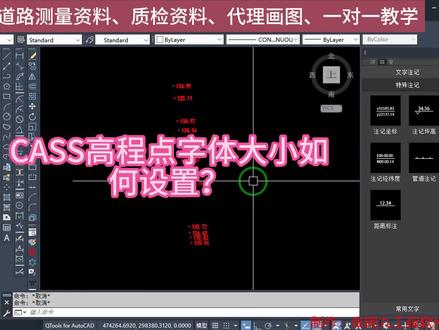 00:59查看AI文稿AI文稿
case, 高成点字体大小如何设置?很多同学展点后字体大小不知道如何调整,今天就简单讲一下。首先选择需要调整字体的高成点, 然后右键找到特性,或者是直接右键后 i s 键, 在特性界面找到这个几何图形,把这个 x y c 比例调大,字体就会变大,那么调小字体就会变小。我们同意调制一 字体比原来的大了零点五,你学会了吗?关注我,少走很多弯路哦!
331晟睿工程CAD教学 00:12查看AI文稿AI文稿
如何理解高成点的 x 比例? y 比例修改 x 比例横向缩放。修改 y 比例纵向缩放。
 02:16查看AI文稿AI文稿
成功图形展高成点后显示特别小,如何调整显示大小呢?我这里给大家讲解两种方法来实现显示大小的调整,我们在软件中操作一下。好,我们来看一下啊,第一种方法呀, 如果说我们已经把高层点已经展测到我们图纸上,觉得显示大小啊,有点偏小,我们就在这里绘图处理,下方有一个改变当前图纸比例点,点一下他啊,注意看一下下方的提示。软件默认的情况下我们 没有更改呢,他是一个一比五百的一个比例,这个时候如果说要显示变大,我们就输入一个,比如说一比八百,一比一千,或者一比一千五,相应的这个字体就会变大啊,注意看一下啊,点回车啊, 这个时候上面的字体就已经变大了啊,这个是第一个方法啊,通过我们的改变当前图纸比例。第二种方法是在我们的 文件下方的 case 参数配置里面去更改啊,这里面有一个参数配置,这里我们可以更改,这里的高层点至高啊,软件默认的是两个单位的啊,我们来给他看一下吧,我们先找一个啊,两个单位的对比一下,我们新建一个空白的,好加入一下 case, 环境 好绘图处理啊,可以来看一下长高成点。好 啊,来看一下,这个是两个单位的,我们再来给他更改一下。文件下方这里面有一个参数配置,我们给他更改成三个单位的啊,注意 更改过后一定要按一下回车,有些是在这个下方,这里有一个确定啊,从这个显示上没有啊,我们直接按回车啊,按回车过后我们再新建一个空白的。好,新建过后我改一个颜色 啊,以便大家去对比一下啊。加入 case 环境好,我们来给他长高层点,还可以看一下两个单位和三个单位,他是有差异的。好,可以来看一下啊,这个点已经长长进来了,我们把它复制过去,和两个单位的进行一下对比, 可以看一下这个黄颜色这个字体啊,是不是高度要大一些啊?相应的这个大小就有一定的一个变化,这个就最像通过这两种方法来实现我们高层点大小的一个调整。这个操作你学会了吗?还有其他软件使用问题,请在评论区交流。
575筑算课堂 02:46查看AI文稿AI文稿
今天来说一下 case 的基础知识,如何修改高撑点的大小。首先呢我们第一种方法,点击文件,点击开始参数配置,然后点击地物绘制, 在高乘点自高当中修改高度,修改高成点的自高大小,点击应用确定,然后将我们的数据文件准备好,点击绘图处理展高成点,然后展会出来,高成点就会变得大一些。 第二种方法,点击绘图处理,改变当前比例尺,然后输入小比例尺,那么大家可以看到原先是一比五百的,现在变成我们 通过改变比例尺变为一比一千,那么高成点变大了,这是第二种方法。第三种方法,框选所有的高成点,点击特性,在特性当中修改相关比例,我我们来看一下, 那么这个时候大家没有发现我们的高声点同样变大了,那么以上方法呢,就是我们所说的修改,或者说改变 高成点大小的一个方法啊,这是最基本的方法。那么有的朋友就要问了,我们之前的这个高成点,前面这个点位 如何在保证这个文字大小不变的情况下,如何改变前面这个点位的这个圆点的大小,我们框选这个,然后点击 绘图处理高成年,处理,打散高成筑计。那么当打散高成诸暨完成之后,我们来看一下高成诸暨和点位 已经分开了,这个时候呢,我们批量选中啊,我们通过批量选中前面的这个点位,然后点击特性,同样在这个位置修改比例 确定,把这个修改一下 好确定,然后我们再来看前面的这个圆点,或者说点位已经变得非常小了,但是呢这个圆点或者说这个点位我们来看一下,它的高升值仍然是正确的,并且它的位置没有发生变 变化。那么以上呢,就是我们高成点点位大小的修改方法,以及高成点大小常用的修改方法,这就是我们本节课所讲的一个基础的知识点。
 07:59查看AI文稿AI文稿
各位朋友好,我是江苏赛威良工,今天我们就聊一聊用开始展高声点 如何设置多涂层,多颜色和多种大小的高清点。因为我们在测地形图的时候会分开不同时间段,然后不同的地形分开测量, 那我们会涂展点的时候也想把它分出来,那怎么做呢?那有些朋友可能就是展点就展到一起了,在图面上就分不出来是什么时候测的,不同日期啊,不同地形测的,那我今天 天就给大家教一个小技巧,然后我们怎样设置多图层,然后多种颜色和多种字体的大小,那这样呢,就可以把不同的日期的测量数据在图面上 可以很明显的区分出来,也便于我们后期的一个说句的一个处理,然后你修改删除,因为他是不毕竟是不同的图层嘛,然后就比较方便了,好,我们现在就开始看一下。 那首先呢,我们这个特性的一个管理器上面颜色我们要选择这个巴黎就这个他的意思就是非常的意思。第二步, 在图层管理器中,然后设置这个图层高成点的一个颜色,我们就随便设一个吧, 然后确认。那第三步我就可以展点了,展高成脸,然后回头比例是直接默认, 我这上面有三个不同时间段测的一二三,那我选择先选择一,第一个时间测的,打开好了,这第一个日期测的是粘好了,那下面我们第四步 还是这个图层管理器高声点,高声,稍微高声点。二,然后 颜色我随便设一个,然后确认,然后再回头说里头展高正脸,展第二次测量的 好了,这第二次测量也好了。第六步,在这个图层管理器中,我们可以看到这已经有两个这个高层的一个图层了,那我现在在三啊,颜色也随便设一个颜色, 回头处理站,靠着脸站。第三次的 好了,我们现在已经是 三次的已经好了,我们再看一下这个图层管理器,我们有高成点一、二、三分别是三个图层,那么三个图层我想需要什么颜色,那我就在这里面修改, 我涂成一红,涂成一红色, 呃,涂层二,黄色,涂层三,你就是绿色吧。好的,确认, 好的,我已经在上面很明显的把这个高成点的分为三个图层,颜色可以也分别出来了,就是大家想要什么颜色 都可以在这个图层外力器中然后设置。那样如果我要第四天呢?那和我刚才一样,然后再点那个高重点,然后稍微四一次类推,就这样就 ok 了。 那有有的朋友刚才我说了就是这个是分涂层分颜色的,那下面再说一说怎样就是设置这个大小,下面我可以从这个有两种方法啊,实际方法很多的话,那下面就说两种吧。 第一种呢是文件里面有一个开始这个参数配置,然后有一个测量参数。第五,绘制周围有一个高成点的字,高,然后我把它修改掉,然后修改成 一确认,我把这个删掉他,然后站过去看一下, 好了,大家看到没有,这高层点的四高已经已经改改完了这第一种方法。那第二种方法呢?第二种方法可以在我们的一个特性管理器中就在这上面修改, 我把这个你想修改哪个就选哪个,那我把这上面的选择,它里面有 sy 的比例,这是比例是零点五的, 那我把先改成三看一下好了,大家可以看一下,这个宽度已经改变了,那我这个里面我也改成三 好的,字体大小改变了,就这改变字体大小的两种方法。其实呢,我们高声点的高度和当前绘图的比利时是有关的,就是比利时越小, 我们的字是越大的啊,规范中也有这个规定,就 cd 中那个字体大小和图符有关的,是多大的图符要设为多大的字体。还有一些朋友他就在绘图中, 有的时候是从不同的图复制粘贴过来的,还有发现有点窄的一个高声点,他的大小不一样,那我想就是把它统一一下。怎么办呢?那我们命令 有一个很好的命令啊啊,他选择需要从购的一个实体,然后我们是从购所有实体看一下, 好的,这大小全部都改成一样了, 这是一种比较快捷的方法。那今天呢就跟大家聊一聊,一共是三点, 第一个高成点展点的时候设置为不同的图层啊颜色,那第二个呢,就是批量修改高成点字体的大小,有两种方法,那第三个 就是如果我们高层点的大小不一样,然后怎么有一个很好用的命令来存够就是啊啊,好的,那今天就跟大家聊聊这一点, 谢谢大家,请朋友们点赞、关注和转发,让更多的人来学到这些简单的一些技巧。好,谢谢大家,再见。
1040江苏赛维地质测绘(大水牛工具) 00:57查看AI文稿AI文稿
求改高成点数值的大小, 我们有时候按一比五百导入高成点,像这样由于点位加密存在相互重叠看不清,可以改变数字的大小来让数字分开看的更清楚。 首先全选数值,点击鼠标右键点击特性, 然后缩小 x 笔一直和缩小 y 笔一直, 我们关闭查看,这样数值就很清楚啦。我们也可以通过在导入高成点时将比例值缩小,将比例值改为一比两百五十,这样也可以完成。你学会了吗?学会了,点个关注哦!
277搬砖也埋没不了的气质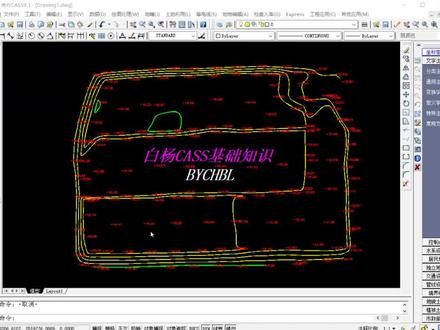 02:53查看AI文稿AI文稿
今天我们要说的内容呢是高成点自高的一个修改,在之前的课程当中呢,我们已经讲过了好几种方法,那么我们一起先来回忆一下。第一种呢是点击文件看似参数配置,在参数配置当中进行一个修改, 修改他的文字高度就是高盛典的字高,确定好之后呢,然后点击绘图处理展高盛典,将高盛典展会上来,这是第一种方法。第二种方法呢,在命令行输入批量选择 二号,批量选中之后呢,点击特性,在特性当中修改相关的 x y 比例等,来做到高成点自高的一个改变。那么我们今天要讲的这个方法呢,和之前有所不同,我们要通过绘图处理改变当前图形比例尺来进行调整, 也就是说我们点击这个功能之后呢,在密令行输入一个新的比例,假设我们此时要输入的比例呢是一比两千,我们输入两千之后空格或者回车, 那么这个时候命令号会提示是否自动改变符号的大小,这个时候我们首先要选择是输入一或者默认空格回车都可以, 那么大家可以看到瞬间整个图面的高升点变得非常的大,那么但是有的人就要问了,这个时候你虽然把高升点的这个字高或者说大小进行了一个调整,它显示的比较大了,但是你的比例尺又发生了变化,那么这个时候怎么办呢?我们再次点击绘图处理, 改变当前图形比例尺,然后我们再次输入回原先的这个比例,原先是一比五百,我们此时就输入五百,输入完成之后,空格或者回车, 当他提示是否自动改变符号大小的时候呢?我们输入二选择否,那么这个时候图形比例尺回到了原先的比例, 那么只是我们高山岭的自高发生了变化,那么同样我们在生成等高线呀,或者做其他这个相关地雾绘制的时候呢,我们仍然遵循的是一比五百的这个比例的这个相关内容和规范, 那么也就是说我们只是通过了改变比例尺这样一个做法来将他的这个高升点自高进行的修改,而后呢我们又将比例尺改 改回了原先的这个比例,并且保证他的相关符号不发生变化,那么这个就是我们所说的通过改变比例尺来进行的一个呃调整, 那么调整完成之后,我们再通过相关的这个方法,比如说生成三角网呀,绘制等高线呀,再去绘制的时候,那么他仍然是遵循的这个修改了比例之后的一个 一个呃呃规范吧。那么关于这个知识点,希望大家能够哦学会,谢谢大家。
 02:29查看AI文稿AI文稿
男方 case 基础设置大家好,现在我们来介绍男方 case 的基础设置,他们分别是对象捕捉,对象追踪, d、 y、 n。 在软件的下方找到对象捕捉,点击对象捕捉有提示,对象捕捉开, 我们把鼠标再次放到对向捕捉的位置,点击鼠标右键点击设置,在这个位置选择捕捉的一个类型,如果你不知道怎么选怎么办,那就全部选择点击确定 点击对向追踪,同样会有提示,对向追踪开,捕捉和追踪他是配套使用的, 打开了捕捉和追踪之后,发现在这两个位置的文字就凹陷进去了,所以这也是判断他打开的一种方式。 我们找到旁边的 dyn, 点击它,发现 dyn 的图标凹进去了,那么 dyn 动态数就打开了。接下来我们进行一个演示,说一下为什么要打开这三个设置,我现在画一条直线,直线画好了之后,我想接着这条直线的左端点进行一个绘制 捕捉,打开之后,我们把鼠标靠近左端点时候,他会自动去拾取这个点, 这个就是捕捉的一个意义,那么这个 dyn 有什么作用呢?我们再次绘制一条直线,输好 pl 绘线命令之后,在食字食的下方就会有提示 命令的输入,我们点击空格就会有提示,指定起点 d, n, 打开之后,在实质光标的 左下角的位置都会有一个提示,我们根据这个提示进行操作就可以了。最后再捕捉一点,我们在使用南方 case 的时候,需要把它的十字光标给它调大, 在哪个地方进行设置,点击鼠标右键,点击选项,点击显示 找到十字光标大小,我们把这个数字往上挪,挪到五十以上,点击选择集,点击实际框大小,把它往上挪,挪大一点 好了之后点击确定调大之后有什么好处啊?比如我现在要去选这个线,我的实际框搭在这个线上,是不是这个线就选中了?这就是为什么要去调节它。


猜你喜欢
最新视频
- 10.0万桃桃糯米糍