小兔子雪糕馒头教程
粉丝6491获赞2.3万
相关视频
 00:33查看AI文稿AI文稿
底下圆形,直径七厘米,厚度是六毫米,馅料是六克,最上面一个面皮厚度是八毫米。用模具压出配件的造型。耳朵是菱形,对半切开鼻子,眼睛是椭圆形,再画上眼睫毛, 放入温水锅里醒发醒发没有具体时间,按压慢回弹就可以。上锅去蒸水开上锅蒸十五分钟,关火焖两分钟再开盖。
773嘉贝创意面点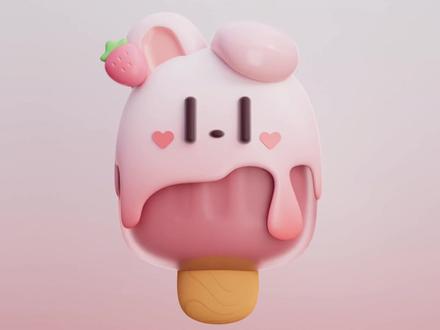 21:57查看AI文稿AI文稿
hello, 大家好,这节课给大家带来了一个可爱的兔子雪糕的模型, 嗯,这节课主要用了两个模型,一个是立方体,一个是柱体,上面的耳朵也是用柱体做的,包括这个小草莓也是这节课的难点其实还是流淌下来,雪糕的造型需要多一点时间去处理它的流淌的感觉,那我们就开始这节课的建模造型喽。 首先我们 shift 加 a, 新建一个立方体, ctrl 加二,给一个表面细分 tab 键进入编辑模式, a 键全选 s z, ctrl 加 r, 中间环切一个分段, a 键全选 s x, 向左右两边 挤出一下七键进入顶视图, s y 稍微压扁一些,不要太远太扁,让它有一个稍微一个舒服的弧度,然后应用掉修改器 tab 键,再次进入编辑模式, 然后 alt 加 z, 框选上面的面,三,切换下面模式,然后再框选一圈面,然后这边框选的这边大家可以跟着我的去框选,也可以自己去框线,因为每个面调整的样子都不一样。 然后我们 shift 加 d, 鼠标右键松开,按 p 键选中像分离看,这边就多出来了一个模型,然后回到物体模式,然后我们可以双击或者单击点到我们这个做好的模型, 然后 ctrl 加二的一个表面细分,然后这这个也是同理。 ctrl 加二,然后再次点击我们这个,然后添加修改器,生成一个实体化修改器,我们把实体化移到最上面,这个调成零, 然后可以按 shift 键,鼠标左键拖动一下,然后层级的话可以稍微给高一点四,如果你电脑卡的话,你可以这边给到二,渲染给到四,这样的话你渲染的话就是四层级,但是显示是二层级,这样做的时候会比较不卡, 那我就默认给到四就好了。右键自动平滑着色,这个也是自动平滑着色,我们来调整一下它的奶油的形状,它不键进入零点模式, 然后把前面小三角勾选起来,然后这边我就快进操作了,基基本都是 g 键移动和 s 键缩放去调整它的位置。 好,调整完之后,然后 shift 加 a, 再次新建一个立方体, g z 向下移动 tab 键进入顶点模式, s 键缩小一点,三进入面模式。按一进入正视图, e 键向上挤出, 然后回到物体模式, ctrl 加二,然后顶点模式 alt 加 z, 透显模式,然后 s x 下面放大一点, s x 让它给弧度稍微直一点就好了。回到物体模式,右键自动平滑着色,三键进入测试,图 s, y, g, z 再缩小一点,层级可以给高一点。 好,我们点击雪糕斜杠键进入读写模式,然后 tab 键进入边模式,我们选择这个边,然后 ctrl 加鼠标左键,然后到这边,然后 shift 加选,同理, shift 先加选一条,然后 ctrl 加这边,然后 ctrl 加 b, 进行一个导角, 导到大概这个样子,然后 ctrl 加鼠标左键框选下面的这个,取消选择,如果你没有框选,在这里调整到框选就好了, 然后 alt 加 e, 挤出,稍微挤一丢丢就好,有一个印子就好。然后回到物体模式,斜杠键退出度线, 然后 shift 加 a, 新建一个立方体, g z 向上移动, s 键缩放, ctrl 加二,给一个表面细分, 进入定电模式, ctrl 加二,中间环切 a 刀, a 键全选 s z 向上下挤出, alt 加 z 透显模式,同样 s x 放大它框选中间 s x, 稍微让它呈一个正常的直线。 a 键全选 s x, 然后左右拉伸一些,让它变得更宽一点,回到 o t 模式,应用到修改器,然后 ctrl 加二,再给一个表面细分右键自动漂化着色。 type 键进入顶点模式,选择这个顶点, g g 键滑移一下,让它形成一个这样的形状, 然后三,进入面模式, a 键全选,然后先移动一下合适的位置,然后打开这个位置, s 键可以再放大一些 框,选 shift 加左键加选这些面,然后 e 键 x 让它挤出并缩放,然后 g y 向里推一点,打开这个位置,这个样子就好了。然后记得设置一下圆点物体,设置圆点,圆点几何中心,让它回归它的中点, 然后 shift 加 a, 再新建一个立方体,拖动向上,这有点小了,再放大一点点 好。三进入测试图, type 键进入顶点模式,选择 type 键进入顶点模式, alt 加 z 透显模式, 然后 s 键缩小一点,手往这边 alt 加 z, 退出透显模式三,进入面模式框选这个面就好。三键进入测试图,然后 e 键击出, r 键旋转一下,让它稍微向下一点, 然后回到物体模式, ctrl 加二,给个表面细分基键移动一下它这个弯的的耳朵,右键自动平衡着色, s 键缩放一点,我们可以 s x 这样, s 键缩放一点,然后来继续调整它的形状。 alt 加 c 透显模式框选前面的所有点,基键移动一下,然后框选中间 s 缩放一下,然后抬高它,这个同样也缩小, 耳根细一点,然后 r 键稍微旋转一下,这边也是好加进,我们看一下大概形状,一键进入正视图 s x, 再让他耳朵这样宽一点,回到物体模式,你看这个造型我们可以多给一点细分,同样 你看给到四个就挺好的,电脑卡同学只需要渲染给到四,试图层级继续保持二就好了。的物体模式, 然后七键进入顶视图,然后 r 键我们稍微旋转一下,让它侧一点, e 键进入正视图, tab 键进入定点模式,我们继续调整一下它,加 z, 投显模式框选中间的点,向下移动一点, 然后前面两个点向上拖动一下, a 键全选 s 键再放大一点,大概这个位置回到物体模式 s z, 压扁一点点,再不断调整它的形状,然后这时候 shift 加 a, 回到立方体,然后向上拖动 s z, 拉一个长长的形状, s 键缩放,一定要记得 ctrl 加 a, 应用一下它的缩放,然后 tab 键进入面模式, a 键全选 ctrl 加 b, 进行一个倒角,鼠标滚轮尽可能的多给它分段,然后向右拖动,慢一点拖动,留一条缝 就好了,千万不要超,超的话就线条会重叠,这个前置重叠用呢?也可以,但是中间会有一个 bug, 所以 说我还是不太推荐用。就这样 ctrl 加 b 进行倒角,中间看这个地方留一条白白的缝就好,千万不要超掉。回到物体模式,右键自动偏黄着色, s 键缩放一点,然后调整到合适的位置, 三键进入测试图二, x, 一 键进入正视图, shift 加 d, x, 然后 shift 加 a, 先键一个立方体, ctrl 加二,表面细部,右键自动平滑着色。应用键修改器 ctrl 加二,再给表面细部 s z 压缩一下。三,测试图, s, y 挤压一些,再键移动一下, s 键再次缩小, 这个眼睛可以再往左移动一些。 好, shift a, 再次新建一个立方体,向上拖动, r 加 ctrl 移动,大概四十五度, tab 键进入面模式框,选这两个面,进入正视图。 out 加 e, 挤出各个面,然后向上拖动鼠标打开这个形状,回到物体模式, ctrl 加 a, 应用一下缩放 tab 键,进入边模式,选择这一条边, shift 左键加选, shift 左键加选这边也是 好,下面也是一键进入正式图, ctrl 加 b, 进行倒角。哎,千万不要超这个面,如果超的话会破面。 ok, 好, 留一点点缝隙就好。回到物体模式,右键自动平滑着色,然后 s y 挤压一下这个面, s 键缩放一些,作为他的腮红。 七键进入定式图,然后 r 键移动一下, 然后 shift, d, x, 然后右键镜像 x 句,然后七键进入定式图, 然后键稍微旋转一下,拖动,向外拖动一些, r z 调整一下位置, 然后这两个可以同时向上拖动一些。这边有点多了,其实我的离眼睛近一点。向外拖动 r, z, 再旋转一些些,一键进入遮饰图,然后下面我来做这个小草莓。 好, shift 加 a, 先建一个立方体,然后向上拖动 type 键,进入顶点模式。 alt 加 c 框,选下面的点, s x 所放一些, 回到 o t 模式, ctrl 加二,给个表面细分, s x 稍微让它宽一点,然后应用到这个修改器,右键自动漂移着色, ctrl 加二,再给一个表面细分,然后这时候还需要再应用一次,让它面多一点, 然后做一下它的那个绿色的新建立方体。一键移动 tab 键,进入面模式,选择上面这个面, e, z, s, x, 然后稍微低一点,让它,然后选侧面这个面,然后这边侧面的面, shift 键左键加选一键,进入正视图, alt 加 e, 挤出各个面, 然后我们就单独调整这个面,然后 r 键旋转一下,然后基键移动, s 键缩放一点, 这边也是这边我们不求对称,可以做的形状不一样, s 移动一个大概的位置就好。回到 o t 模式, ctrl 加右键自动平滑着色,层级我们可以给高一点,给到四 tab 键我们可以再微调一下一顶点模式, alt z 投显模式框选上面的点,稍微扁一点点, 侧面的可以再出来一点点 s 减缩放,嘿,再上去好齐剪,进入定式图, s, y 稍微挤一下我们的小草莓,稍微扁一点,点一剪,进入正视图, tab 键进入面模式,然后框选这个两个面,然后中间隔两个面选中间两个面,下面再隔两个面选这个面。从这边 shift 左键加选 alt 加 e, 向里挤出,然后回到物体模式, ctrl 加 e, 给一个表面吸粉,再次回到物体模式, 然后这个调成二就好了。回到物体模式,右键自动漂化着色, 然后框选一下草莓,然后 s 键缩放一点,然后这个上面的叶子可以再大一点,基键向下移动,然后移动它耳朵这个地方,基键移动 键进入正视图, r, r 键移动一下, s 键再稍微放大一点点,然后我们把世界环境调成白色, 好进入渲染模式,然后场景世界勾调,选择第一个,让我们开始给大家上材质,然后鼠标放到右下角,好向上拖动, 然后着色器编辑器,如果有同学卡的话,可以切换成材质预览模式就好了。然后 shift 加 a, 再正视图, shift 加 a, 进入摄像机七键,然后向后拖, 然后零件,然后调整一下我们的尺寸,一二零零乘个一六零零,哎,大概这个位置就好了。我们选择雪糕,然后这个时候新建一个材质, 然后颜色可以吸取我这个 s 键稍微缩小一点,然后 shift 加 d, 原地不动, s 键放大一下这个材质,然后新建一个材质,然后我们把透射给拉满, 然后把糙度给到零点四,然后双击选择最里面这个雪糕, s 键缩放一些,然后它颜色有点重了,可以稍微往白的地方走一点,然后选择这个, 然后把颜色给调整成白色就好了,然后可以再缩小一些些,让他让我们可以看到一个可爱的边缘,然后超度可以适当的降低一些些, 我们把颜色可以再调回刚才那个红一点的颜色。好,然后选择我们的小木柄,然后新建一个材质,然后删掉我们的原理化, shift 加 a, 在 着色器里面找到我们的慢射着色器, 然后选择我们的表面表曲面,然后颜色可以给他一个黄一点的颜色。 好超度,我们先给他零点六,然后 set 加 a, 在 石料里面找到凹凸,凹凸我们先给它连接到法相上面,强度我们先给到 零点一八,这个材质和我们小伙子那个材质是差不多的,只不过颜色有点区别, 然后选择加 a, 然后找到转换器里面的颜色渐变,然后颜色连接到高度上面,然后我们把这个黑色滑块拖到这个地方,主要是配合我们的波浪纹理 好,把我们的颜色连接到系数上面,然后 ctrl 加 t, 调出我们的映射,还有纹理坐标,然后缩放,我们给到负一,然后一边我们给到二十八, 然后细节给到八,然后把这个细节超度给成零,然后我们可以把 y x 改成 y, 让它纹理稍微再深一点, 然后你觉得如果这个不够深,可以这个强度越高,他这个纹理凹陷的就越明显,不过我们还是调到零点二左右就比较合适了。好,我们调整好这个之后,调整我们这个雪糕,然后新建一个材质, 然后 shift 加 a, 在 转换器里面有一个颜色渐变,然后连接到基础色上面,然后加号好这个色勾稍微正往这边一点颜色渐变,然后一个 ctrl 加 t, 调换出这两个面板,把图像纹理删掉, shift 加 a, 在 转换器里面分离 x, y, z, y 轴连接到系数上面, 然后矢量连接矢量,然后我们会出现这个问题,然后 tab 键进入面模式, a 键全选 u, 找到这个从视角投影,然后就这个问题就解决了。回到物体模式,然后开始调整它的颜色,黑色的滑块我们给一个粉色的好颜色可以吸取我这个, 我们可以调成这个花,然后先把鼠标放这上面, ctrl c 复制一下这个颜色,点这个,然后 ctrl v 可以 直接复制这个颜色,然后把这个颜色往白里面走,然后打开这个颜色就好了。 好,雪糕的颜色调整好之后,我们把这个糙度可以给到零点三,让它稍微反光一些。 好,选择我们的眼睛, shift 加选这个,然后 ctrl l 先关联一下它的材质,借用一下它的材质,然后把这个材质新增一个进入面模式 a 键去选 u, 从视角投影,然后回到物体模式,然后这个时候我们点击这个,然后减号,我们只需要两个材质减点就好, 然后这个颜色深一点, 好,可以拖动一下,看下效果。 把白的花块试一下,在这边好大概这个颜色,然后这边也是面, a 键全选 u, 从视角投影, 然后 shift 左键,最后选择这个眼睛, ctrl l 关联材质,这个小鼻子也是选择这个 ctrl l 关联材质,然后 tab 键进入面模式, a 键全选 u, 从视角投影回到物体模式, 然后加选这两个爱心,最后选择这个眼睛, ctrl l 先借用一下它的材质, type 键进入面模式, a 键全选 u, 从视角投影回到物体模式。我们先把这个材质复制掉,然后调整一下稍微红一点的颜色, 让他们俩反过来一下, 这边色值我们可以稍微调一下, 稍微白一点, 然后这边 a 键全选右,从视角投影这边再稍微调整一下, 然后这个爱心,最后选它 ctrl l 关联材质,可以稍微再调整一下它这边,让它稍微低一点。好, 好,差不多了。好,选择我们的小草莓,好,新建一个材质,点击进入色, ctrl v 复制一下。好,选择我们的小叶子,新建一个材质。 好,可以给他一个绿色来这个颜色啊,选择我们这两个耳朵,最后选择这个雪糕 control l 关联材质啊, type 进入面模式,单独选择 type 进入面模式 a 进行选呦,从视角投影, 然后就面模式修改器,把这小三角打开,选择我们里面的三个面啊,新建一个材质槽,指定新建,然后颜色可以吸取,我这个 这边也是 time 键,就面模式 a 键全选 u, 从视角投影。好,然后这个色值我们再复制一下,稍微往下推一点,让它顶部稍更白一点点。 ok, 草莓位置再微调一下下。好的, 我们可以稍微再简单的打两个灯光,把这个向下拖动,这边拖出来。 shift a, 灯光面光 rx 九十度起减进入顶视度,然后移动一下, s 放大一点,我们先给一个一百看一下, 稍微再放大一些,在这个位置,比如说三百,三百的话我们把它稍微拉远一点点,然后写字加 d, 二键移动,然后这个就给到一百就好了。稍微补个光, 二键移动,写字加 d, 后面再给他来一张,让他边缘看,这样照的话边缘这个透的会更舒服一点。好,灯光简单打一下就好了,大概就这样子, ok。
68松露没有巧克力 01:44
01:44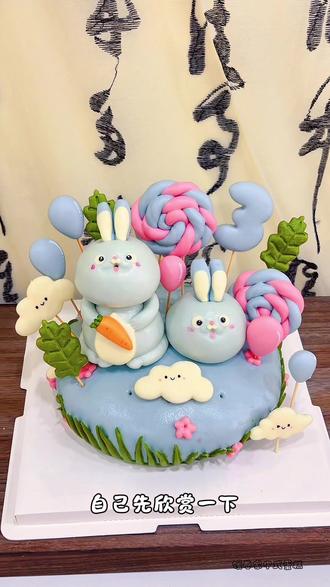 01:03查看AI文稿AI文稿
今天做这款,客户要求小老虎换成小兔子,开干吧!先来做蛋糕,底座三层线四层皮,整个包起来,这手法跟做翻糖蛋糕没啥区别,收口加眼排气一气呵成。做配件还得看模具,蛋糕体给他壮实上一圈小草就 ok 了。 接下来开始做小兔子了, 全部就做好了,送去发酵, 发酵了大概五十多分钟,赶紧上锅蒸,蒸好了打开看看,非常好,组装完成。今天的寿星是一个三岁的小男孩,希望收到会喜欢,自己先欣赏一下,真不错。 ok, 就 这样了,感谢收看,拜拜了。


猜你喜欢
最新视频
- 527硕妈