cad如何横向拉伸图像
大家好,这节课来学习 cad 里的拉伸命令,拉伸命令快捷键是 s 空格调整开,选择我们需要拉伸的对象,反向框选点选是没有用的。好,空格指定几点,然后给方向 注资,键盘给长度,如果我们需要去拉伸三百的话,我们就输入三百混合去将他 空格结束命令啊,这个时候他就从五百延伸了三百变成了八百的长度,再次来重复 s 空格调用他,如果我们需要竖向距离去拉伸,那么我们就拉伸他的上半部分或者下半部分。反向选择好空格去调用他,这时候指定任意几点,我们往上拉伸的话,他是变长了,哎,三百变成六百,好,再次空格去延续上一个命 啊。好,反向选择空格指定基点,这个时候我们如果往下去拉伸的话,我拉伸一百,那么他是剪短了。好,这节课就讲到这里。

粉丝1663获赞1.0万
相关视频
 02:33查看AI文稿AI文稿
c a d 拉伸命令 stretch 准备好和我一起拉伸 go 到啦老头。 c a d 拉伸 c d 会图中的拉伸命令缩写是 s, 我们可以直接在命令行输入 s 空格 启动拉伸命令。小伙伴你好,我是小大大,也可以直接点击我们上方默认菜单栏。 我们上方默认菜单栏里面的功能区。第二个模块,修改模块里面拉伸,他的图标是一个矩形,右侧是半个梯形。如果你的 cad 界面是经典式图,在绘图工具栏右侧这个位置也有拉伸工具,他的图标和我当前的这个是一样的。 我们来演示一下拉伸工具的使用。我先绘制两个一样的矩形,复制一个,我们点击拉伸。 如果你的拉伸工具变成了移动工具,请把我们的视频拖到最后。我会在最后解决这个问题。我们看命令行提示让我们选择对象。我们单击鼠标左键,选择从右往左交叉选择窗口来选择中 这个句型的两个端点。两个角点选择好你需要拉伸的对象之后单击空格确认命令。我们看命令行提示指定基点,我们将光标放到刚才选中的两个角点之间 的终点。我们可以对当前的矩形进行水平拉伸或者上下倾斜,任意角度都是可以的。 我刚才选择的是两个脚点的终点进行拉伸。我当前没有退出拉伸命令。我们再来进行框选中,从右选择框选和刚才的是一样的。从右选择框选中用绿色的交叉, 他选择框选中这两个矩形的角点。框选中矩形的两个角点之后,我单击选择一个角点,并不是像刚才选择两个角点中间的终点,我们可以对当前的矩形的一个点任意的拉伸,另外的一个点也是可以的,如果你的拉伸不能正常使用,它是移动。 有两种情况,你没有按照命令行提示进行绿色的框选,而是从左往右进行蓝色的框选。拉伸工具需要我们使用这个绿色的交叉框选,在他选中的角点才会有效, 才能进行拉伸。那么我们选择拉伸工具之后,根据命令行提示选择对象之后,他会进行的是移动。 你把整体的对象全部框选中再进行拉伸,那是没有任何意义的,他只能达到移动的效果。本期小哒哒这节分享就到这里,喜欢可以给我点个赞,遇到问题可以在评论区给我留言。
878偶西小嗒嗒 03:45查看AI文稿AI文稿
哈喽,大家好,今天继续我们延续上一节课的拉伸命令,继续讲这一个柜体,拿这个柜体做案例,就比如说这个柜体我们需要一个横向的拉伸,还有一个送纵向的拉伸, 就相当于这两个位置,我们都需要拉伸命令,就形成了现在我们需要的这种动态快。 呃,怎么做呢?我们先把它打散 x 空格,现在就是闪电,我们继续编辑,把它编辑成块 b 空格, 然后输入柜体,选择左下角, 双击快进入快编辑。现在我们进入快编辑之后,还是用线性线性命令点到这一个点, 这点,那这个点还是形成这样的这样的双夹点,然后取消一个夹点, 然后再点一个线性,记得从左下往上拉伸, 就是这个第二个距离, 还是取消掉一个假点。 然后呢我们第一步操作,首先就是双一这个距离选择拉伸, 在这个有出现红茶的范围之内,点一下,再框选这一部分, 再框选这一部分空格,他就形成了一个拉伸的命令,我们再操作这一边,双击 还是选择拉伸,在这个红叉出现在这一个角点的时候,点一下,再框选这一部分,再框选这一部分空格,完成了两边的拉伸,然后我们关掉这个快 保存,现在我们来测试一下,现在就横向中,向中向,你看出问题了,那我们就 返回刚才快继续编辑, 一般出现这个问题 就肯定是这个点可能没有框选到,我们可以我们可以双击这个, 或者说把这一个右键删除,再重新编辑过一遍。刚才我们 之所以失败,是因为我们是从右上角往右下角去操作,如果说我们是从右下角往右上角操作的话,那就不会是, 不会是框选不到,因为我们刚才操作只是包括了这个范围,我们重新来过双击拉伸点一下 框选这部分,再框选这部分,空格保存, ok, 现在就正常了。嗯,如果说出问题就说明是包括的范围 出了问题,呃,删掉,我们重新操作一遍就 ok 了。嗯,今天就讲到这里。
158CAD爱好者 02:34查看AI文稿AI文稿
cad 拉伸命令基本操作?今天为大家介绍拉伸命令。拉伸命令的图标,在修改工具栏中的中间位置,点击图标便可进入命令,或者使用该命令的快捷键 s。 在使用拉伸命令之前,首先要确定这个图形是否是一个整体,如果他是一个整体,那么不能够进行拉伸。 以屏幕中所示图形为例,这个图形是由若干条直线所构成的,并且呢都是一个完整的整体。现在将图形的右边的一小部分进行拉伸, 数字码还是点空格键,选择右侧部分,我们可以框选,再点空格键确认指定基点,可以选择终点或者端点, 也可以选择其他点。在这里呢,我选择最右侧直线的终点作为基点,点击鼠标确定基点位置,然后移动光标,这时候会出现拉伸后的轨迹, 例如现在需要将它拉伸三十长度,我们输入三十点空文件,这样便拉伸完成了。假如说我们不知道拉 的长度如何进行操作,还是输入 s 命令选择对象这里呢?我选择左侧的部分点控,而键 指定基点,我仍然选择直线的终点作为系点。点击鼠标,如果我们不确定拉伸的长度,这时候我们可以直接点击鼠标左键,将它放在任意的位置。 比如我可以选择这里,也可以选择上端某一个位置,均可以 点击数到左键,这样便对这个图形进行拉伸。以上便是拉伸命令的基本操作,你学会了吗?
893CAD制图家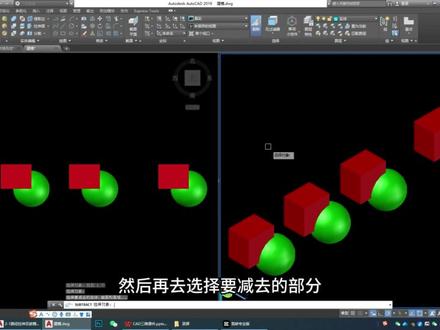 08:40查看AI文稿AI文稿
今天我们来学习 cad 当中最常用的一种键盘方法,拉伸键盘, 拉伸剪门,在面板上是这个命令,这种剪门方法是给二维曲线或者是二维的面玉一个厚度,将它拉伸为一个实体。 我们到 cd 当中来看一下,左侧这个视口是俯视图,右侧这个视口是轴侧图。 我们来看这几个图形,这个是椭圆矩形,圆形多段线,那么他们都是一个闭合的曲线,是一个对象, 这样的图形我们可以直接拉伸为一个实体,选中以后点击拉伸给一个厚度,这样他就成为 这个实体。我们看最后一个图形,这个图形是由多个对象来围成的, 这样的图形呢是不能直接拉伸的,我们必须把它变成一个二维的多段线或者是二维的面域。 用多个对象做成面域或者是多段线的方法有两种,第一种是用合并,合并命令,可以将多个首尾相接的线段或者是圆弧合并成一个多段线。输入命令勾 选择要合并的对象,我们选择这些首尾相接的线段和圆弧。选好以后回车确认,我们现在再选中它,它就是一个整体,是一个多段线了, ctrl 加,再撤销一下,现在它还是线段和圆弧。那么第二种方法是用边界命令 bo, 输入命令 bo, 这个命令可以生成面欲和多段线,这两种对象都可以直接拉伸为实体。例如我们生成面欲,点击失去点,在闭合的区域内部失去一个点,回车确认, 这样这个闭合区域就形成了一个面。在这要注意,其实我们生成了两个面, 选中其中一个,我们将它移动出来,可以观察到生成了两面,那么我们要得到中间这部分区域的一个面,应该怎么办呢?我们可以用 算命令将需要的面域计算出来。布尔运算呢,在面板上是这三个命令。这种睫毛方法是针对实体或者是二维的面域来进行的。 我们以实体为例来看一下,我们看这四组对象都是一个长方体和一个球体,注意他们有交叉重叠的部分。首先看第一种并集,可以在命令行输入 uni, 或者是点击这个按钮,选择第一个对象,继续选择第二个, 如果还有其他的可以继续选,选完要合并的对象以后回车确认。我们看现在两个对象就合并成了一个对象。第二个是差级,也可以在命令行输 sub。 首先选择从哪个实体 当中减去,选完以后回车确认,然后再去选择要减去的部分, 我们选择这个球体回车确认。现在看我们在这个长方体剪掉了球体的这一部分空格,继续,现在我们先选择球体回车确认, 然后在球体当中减去这个长方体回车确认。对比一下这两个结果,在应用的时候一定要注意拾取顺序。最后一个是交集, 命令是 i n t, 选择第一个对象,再选择第二个对象,选完所有对象以后回车确认,那么他呢?是把两个对象相交的这个部分计算出来。位运算对于面遇也是一样的,例如我们想 得到中间的这部分边域,刚才我们生成了两个面,那么我们用这个大面减去中间圆形的面,就可以得到想要的部分,选择叉级,首先选择外边的大面,回车确认, 剪掉中间的圆形面,退出确认,这样我们就得到了想要的面。我们继续看拉伸剑门的其他选项。拉伸剑门命令是 e x t, 刚刚我们拉伸的时候是直接给面一个厚度,那么拉伸的方向呢? 雨面是垂直的,我们在拉伸的时候拉伸方向也可以倾斜。输入命令 e x t。 选择要拉伸的对象会撤去。 用鼠标拾取拉伸方向,然后拾取拉伸高度,或者是用键盘输入精确的数值。 原来的对象是否删除根据自己需要,例如我们不删除,我们看默认的拉伸方向是和原来的椭圆面垂直的,当然也可以倾斜,例如我们拉伸这个圆形, 在拉伸的时候希望他沿着这条红色的线倾斜。点击拉伸命令,选择要拉伸的对象,回车确认,看命令行提示, 选择选项方向 d 指定方向的起点。当然这个拉伸方向没有必要绘制出来,可以直接 用鼠标失去点,或者是直接输入角度,在这呢只是为了便于大家观察。失去端点 确认,可以看到拉伸的方向和原来的面是有一个倾斜角度的。另外我们还可以沿着一条路径去进行拉伸, 用路径拉伸的时候要注意路径和洁面必须要保持垂直,拉伸出来的实体呢是跟随洁面的位置,我们看这两个图形,一个是路径,他是一个多段线,那么洁面呢,是一个闭合的多段线,观察一下, 这个是路径,这个是洁面。 我们发现他们所在的平面是垂直的。选择拉伸命令,选择要拉伸的对象,选择这个洁面, 回车确认输入路径 p, 然后拾取我们绘制好的路径,回车确认。 我们看拉伸出来的实体,他和洁面的位置是保持一致的。最后一个选项,在拉伸的时候,我们还可以给定版本角度, 刚刚我们在拉伸的时候,所有位置轮廓的大小都是一样的,如果给定了版本角度,他的轮廓大小是会发生变化的, 给定正角轮廓就变小,给定负角轮廓就变大。选择拉伸命令,我们先拉伸这个椭圆形,回车接不去,给定八 角度,那么这样的拉伸呢?无论在哪个位置,他的洁面大小都是一样的。空格继续选择这个圆形,我们来观察一下回车确认,输入倾斜角 t 选项倾斜角度,例如我们给定十度, 然后制定拉伸的方向以及高度。从前视图我们可以看到,在向上拉伸的时候,他的轮廓发生了变化,越来越小,那么他的侧面和垂直方向所称的夹角就是十度。那么如果我们想让他的轮廓变大, 继续选择拉伸,我们选择这个长方形。再来看一下回车,确认倾斜角 t 倾斜角度,我们给一个负十度,回车确认, 同样指定向上的拉伸方向,观察一下,再向上拉伸的时候,轮廓是在变大,他的侧面和垂直方向夹角同样成十度。这就是拉伸节门的方法,学会的话点个赞吧!
400多多老师 03:21查看AI文稿AI文稿
好用的 cad 动态快可以加快你的画图速度,像这种高频使用的柜子动态快是不是很好用啊?那这种动态图块是怎么做的呢?接下来请看我的操作。我们先画一个这种矩形,最好长宽的尺寸一样,然后把这个图形复制四份, 像这样排列好,我们把刚刚复制的图形写一个快,把快给个名字,比如叫四段桂子, 然后双击左键进行快编辑, 然后我们给这个图形添加参数,我们这里选择线性,在图形的横向函数上各添加一个线性参数, 做完就是这个样子。然后我们给竖向的参数加在一个动作,我们这里选择拉伸,点击拉伸的基点,就是捕捉箭头的位置, 然后鼠标从左上角往右下角方向框选图形的上半部分,注意图形的上半部分要全部框选完,然后选择图形的上半部分,按空格确认框选 成功之后,箭头旁边会有一个这样的图标,我们先保存测试一下功能, 这样就 ok 了,一切正常。 然后我们回到一块编辑器,给横向的参数添加动作,这里要注意哈。横向的参数我们要添加四个动作,第一次框选在图形的四分之一的位置, 然后添加第二个动作,在图形的二分之的位置 添加第三个动作,在图形的四分之三的位置, 最后一个动作添加在图形的最后面, 全部完成后能看到四个这样的图标,然后我们选中第一个动作的图标修改参数,在特性面板里面把距离层数改成零点二五, 选择第二个动作,把距离层数改成零点五, 选择第三个动作,把距离乘数改成零点七五。最后一个动作的参数不用改,默认一 退出并保存快编辑器,我们来测试一下,这就是我们要的动态,快。 ok, 下期再见。
312BLUE 03:38查看AI文稿AI文稿
每天学习一点新知识。大家好,我是你们的朋友郑源。今天呢我们来继续上一节课,有一个拉伸,我做一个补充,上一节课呢,咱们你看一下, 我们来到西南等轴测图,来到西南等轴测之后呢,这是上一节课咱们用拉伸命令画的一些体圆柱,圆锥,还有这个斜的圆柱,还有这种沿路径拉伸, 但是咱们是不是拉伸还能拉伸复杂一点的图形呢?答案是可以的,咱们这次来拉伸一个五角星, 首先呢咱们还是画一个五角星,然后咱们点一下这个圆,先画一个圆, 点一下圆,然后呢半径指定为五回车,然后我们把这个圆五等分,五等分就是在这个格式里面,先把点样式确认一下,点样式做成这样的,然后 以前咱们的课里讲过点样式做成这样的,然后呢咱们确认,确认之后呢选择会图,然后呢选择点,然后选一个 定数等分,选择定数等分之后呢咱们选择这一个圆,选择这个圆输入线段数目,这时候咱们输入五回车, 这时候呢他就画出五个点来,咱们用这五个点来相互连接,用这个直线捕捉到这个点,捕捉的时候咱们把这里 把这个点节点给选上,这里把这个节点给打上高,打上高之后呢,咱们就可以捕捉到这个点了,捕捉到点咱们互相连接,他这个 点隔一个连接一个,这样就画出一个五角星来了。画出一个五角星之后呢,咱们用裁剪把它给裁掉,多余的都给裁掉,没用的都给裁掉, 裁掉之后呢,咱们点确认,把这个圆也给删除,然后这些点都不要了,因为刚才咱们就是做的一个辅助的点,删掉之后呢,咱们拉伸一下这个五角星,这五角星拉伸一个重点,不知道是哪里的,咱们旋转一下看一下,来到这个, 这个是图视角,这五角星他是一根一根的线,咱们要用这个修改面板,这里边有一个合并,这个咱们点一下合并, 点一下合并之后呢,咱们选择这个五角形,把它全部选中,然后右键确认,确认之后咱们再点他一随便点一根线,他就会成为一个整体,这一步很重要,如果你做不成整体啊,他就不会拉伸, 这时候咱们点一下拉伸,点一下拉伸之后呢,咱们选择这一个刚才合并的这些线,然后右键确认,确认之后他会让我们指定高度,比如我们指定是五回车,这时候就做了一 一个五角星的拉伸,这也就是上一节课的一个补充吧。像这种怎么才能够拉伸这种?嗯,比较复杂的多边形或者是特殊的图形,一定要把它合并起来。好,谢谢大家。
244正源 00:11查看AI文稿AI文稿
怎么对一个矩形进行拉伸呢?输入拉伸 s 命令,选择我们要拉伸的边,点击进行拉伸,如果我们不选择边的话,直接就变成了移动命令哦。
38工陈陈 01:24查看AI文稿AI文稿
老师老师,我想把下面的图形变成和上面一样的大小,我该怎么操作呢?这个可以使用拉伸,因为它是多个图形,我们找到拉伸的快捷键 s, 输入 s 空格,从右往左框选图形空格确认指定基点,在这里要开启正交,按 f 八水平向右输入它的距离差三百, 空格确认,这样他的尺寸就一致了。啊。老师,那我这样,我这个呢,我想要他的线长和他的弧长 都是一千,那我该怎么操作?教你拉长命令,我们找到拉长的快捷键 l e n, 输入 l e n 空格,要改总长度,我们选择总计,输入字母七空格,指定总长度要变成一千,输入一千回车, 选择直线的端点,选择圆弧的端点空格确认,这样他的直线长度和圆弧弧长都变成一千了。 好的老师,方法我学会了,但是我记不住快捷键怎么办呀?如果说你刚学 cad, 记不住常用快捷键,推荐你使用这款 cad 二维加三维的快捷键鼠标垫,它包含了绘图修改、 标注功能以及三维建模常用的快捷键。并且每个快捷键后方呢,都有对应的图标,我把它放在视频左下角的小黄车里,赶紧点击把它带回家吧。
110CAD教学_宝哥 01:35查看AI文稿AI文稿
今天我们一会来学习一下拉伸命令,首先拉伸命令,在修改选项卡这个位置拉伸, 拉伸命令我们不是很常用啊,但是我们讲一下,首先点一下拉伸命令, 他这时候让我们选择对象,所谓选择对象就是我们选中想拉伸的部分,比如这个地方他的原来的数值是五十,我们选中他,然后选择对象之后点右键确认, 然后他让我们指定拉伸的基点,点一下这个端点作为基点。 我当我的点一下之后,我鼠标往右移的时候,看到没有, 上面的尺寸是在不断变化的,刚开始是五十,如果我往右移输入三十的话,会车他就变成八十,这就是拉伸面积, 一个长方形可以拉长。 实际操作中还有别的用法,大家可以自己根据自己的理解去用这一个命令。 好的,谢谢大家,希望大家收藏点赞加关注,谢谢!
234正源 01:06查看AI文稿AI文稿
老师老师,怎么啦?我想把上面这个矩形一百,变成下边一百四十五的长度,该怎么实现呢?在咱们快捷键鼠标垫上找到拉伸的快捷键,拉伸 s, 输入 s 空格, s 空格,从右往左框选这个矩形,从右往左框选空格空格 指定一个机电,指定机电开启蒸胶,保证水平,输入四十五,输入四十五空格空格。啊,他就变成一百四十五了。对,那我这个直线呢?如果想变成一百三十七也用拉伸吗?这样方向好像就不对,这个不能用拉伸你车厢啊。输入拉长的快捷键 l e n l e n 空格空格, 选择下方的二级命令里边的总记七空格,七空格,指定总长度。我们想要变成一百三十七,输入一百三十七,一百三十七空格空格,再选择上方的线,想选个线空格就可以了,他就变成一百三十七了。 那你说的这些技巧我都不会呀,怎么办?技巧不会的话,推荐你使用这款 cad 快捷键大鼠标垫,上方包含了咱们绘图编辑命令、尺寸标注图层、视图缩放以及修改命令。我把这张鼠标垫放到视频左下角,赶紧把它带回家吧。
1081CAD宝哥课堂 00:58
00:58 00:30查看AI文稿AI文稿
你知道拉伸命令的使用技巧吗?输入 s 命令,用鼠标向左框选举行的一边,此时图形不会出现任何变化。输入 s 命令,用鼠标向左框选举行的两边,此时相当于对矩形的这个顶点位置进行调整。 输入 s 命令,用鼠标框选矩形的三条边,这时就是对矩形的边长进行拉伸。输入 s 命令,用鼠标向左框选整个矩形,此时拉伸命令就相当于移动命令的效果。
1286CAD大师兄 02:30查看AI文稿AI文稿
c a d 小技巧,拉伸图形,这拉伸图形啊,拉伸图形呢?他的逻辑呢?是啊,能够通过原拉伸途径的这个平移啊,图形夹点的位置啊,产生拉伸变形的这么一个效果啊, 他是这么一个特殊的点,然后给他做移动,那我们来看一下他命令是什么呢?是 s t r s t r s t r, 我们来看一下啊,是 s t r 的一个命令。回车, 那我们可以选择对象,可以去给他做相应的这么一个一个框选啊,当然你这一边啊,这一边就是你没框完了他的全部选项,那么如果是反过来的话我们来看一下,反过来的话,就 你全部全部选上,他才能够被啊框选上啊,就是 从左到右,那是全部框,选到了才是被包含,那么右侧从右往左的话,那是划过哪些哪些线,他会全部被 包进去,这是这么一个支点,那我们可以给他做一个回车,回车的时候呢,我们可以指定他的这么一个呃,基点啊,基点, 那当然他这里面还会让你输入什么指定第二个啊?指定第二个,那你也可以去沿着他本身的这一个方向啊,沿着他的一个本身一个方向,就是挤走捕捉,那对应的他就会进行相应的这么一个拉长 啊。那啥,当然我这里面我们来看一下,我这里面的话是没有啊,是只选了这一部分,所以说他这边的话,这个那么 ctrl 加再撤销,我们来看一下,如果是 str, 然后回车进行从 从左到右的这边框选,那我们再来看啊,回车,那指定他这个,然后那我们可以看到他是整一条都会进行相应的这个变化啊, 但你最好还是沿着他本身的那个方向去走来走,那么可以看到他是被拉长的, 这是这么一个效果啊,我们拉长拉伸图形,拉伸图形这么一个操作。
23仿真秀科技 00:23查看AI文稿AI文稿
cad 图形拉伸的两种方法,第一种,输入 s mini 鼠标框,选图形的右侧空格,点击屏幕任意一点作为基点,向右移动鼠标,并输入需要拉伸的长度六即可。 第二种,鼠标,选中图形,接着点击右侧边的终点夹点,向右移动鼠标,输入需要拉伸的长度十,即可完成图形拉伸。
437CAD大师兄 00:35查看AI文稿AI文稿
cd 的绘图技巧,就说这一个人物,我想要他变成一个一米九的,我们有哪种方法可以给他完成呢?那第一种竖 sc, 我们缩放的命令框,选所有对象,点击一个基点, 那在这边我们要输他的一个比例,那我们就输一九零零除以一八零零空格券,他就完成了一个变化了,对不对?那第二种方法是用到我们的一个 s 拉伸框,选上半部分, 网上点击一个基点过来一个一百,他就给我们拉伸上去了。那这两种方法同学们更喜欢哪一种呢?
292CAD学长


猜你喜欢
- 1612酷家乐王一
最新视频
- 10.3万桃桃糯米糍