ppt滚轮效果
今天我为大家提供了一个像这样的轮盘平滑转换的效果,我们一起来拆解一下他的制作方法。首先我们要制作的就是这个不停滚动的轮盘效果。 点击插入 smart 的图形,选择循环里的基本丙形,在左侧文本框里按四下回车,将形状的数量增加到七分。点击右上角的转换为图形之后,他就变成了有七个丙形组合在一起的圆形, 此时我们可以对他进行集体的拖动和放大与缩小。点击鼠标右键取消组合后,我们就可以对其中的每一个饼形进行单独的操作。想要将这七个饼形变成我们想要的环形形状,只需要在中间插入一个圆形, 然后先单独选中一个丙形,再选中圆形,点击组合形状中的剪除一个环形部分就制作出来了。为了方便操作,我们一次性插入七个圆形,分别与每一个丙形进行剪除。 在得到想要的环形之后,稍微调整他们之间的间隔,让各个环形之间的区分更加明显。 复制我们准备好的图片素材到操作页面,调整好位置后放在环形的下方,选中图片的同时选中环形,点击组合形状中的相交,我们就得到了一个由图片填充的环形形状。 如果你对图片的位置还不够满意,可以双击图片,点击上方的裁剪按钮, 此时你就可以对图片的大小和位置进行随意的调整。填好第一张图片后,我们将所有的环形组合旋转到下一个要与图片相交的位置,然后鼠标右键取消组合,并对环形进行操作, 重复这一步骤,直到七张图片全部制作完毕。最后我们点击形状格式里的效果,发光颜色选白色,大小选十磅,透明度选百分之七十。这样做的目的是为了让环形在页面中更好的被区分出来。 调整它的位置后,在左侧选中一个页面,使用快捷键 ctrl 加 d 将这一页面复制七分,然后单独去调整每一张幻灯片中环形的位置。在这一过 当中,我们可以利用参考线让位置的调整更加精准。将这七个页面全部调整结束后,点击上方的切换平滑,并将平滑效果应到全部幻灯片。 此时点击预览,你会发现我们想要的环形平滑滚动的效果并没有出现,这是因为每一个页面中的环形仍然处于组合的状态,是一个由七个环形组合在一起的整体。 将所有的环形取消组合后,再次点击预览,我们想要的效果就出现了。接下来我们要为每一张幻灯片添加图片背景。 首先将所有的图片都添加在第一张幻灯片中,从上至下排列好他们的位置,选中所有的图片,对他们进行 组合,稍微放大之后,在每一张幻灯片中将相应的图片拉到合适的位置。最后别忘了像刚才一样把所有的组合取消。我们点击预览,再来看一下他现在的效果。 为了更好的体现轮盘的层次,我为每一张幻灯片都添加了一个黑色的渐变色蒙版,左侧的透明度是百分之五,右侧的透明度是百分之八十。 文字的位置变换与图片和轮盘的位置变换原理是一样的,在每一张幻灯片中,除了本张幻灯片的文字外,我将下一张幻灯片的文字放在了他的右下角, 这样在切换每一张幻灯片的时候,我们就会有文字从右侧进入的效果。我们再来整体预览一下 他现在的效果。最后感谢每一位粉丝的观看与支持,如果今天的内容能够对你有所帮助,请点赞、收藏加关注,我们下期见!

粉丝4823获赞1.6万
相关视频
 04:27查看AI文稿AI文稿
今天教大家在 ppt 当中制作这种图片滚动效果,这种效果如果再加上音乐,能够让你的 ppt 一瞬间氛围感拉满,想学的话点个赞,继续往下听吧。首先单击插入选项卡,选择图片,此设备把你想要所有滚动播放的图片都插入进来, 比如说我以八张图片为例,同时选中,然后单击插入。很多时候我们准备的这些图片都是大小不一,比例不同的, 所以我们接下来要对他们来做一个初步的处理。首先呢,画一个大框,把所有的图片同时选中,用手按住幸福的键,我将它适当的同比例缩小一点。然后在图片格式选项卡的右边,我将所有图片的高度都设置为六 宽度不管,也就是说将所有的图片处理为同样的高度即可。接下来我们将所有的这些图片一字型的排 排列,尽量让两张图片之间不要留有缝隙就行。如果这个时候你发现你的 ppt 画布排不下了,可以在右下角单击这里减号,我们把当前的画布区域缩小一点, 然后继续将他们一字形的排列就可以了,排列成这个样子就可以了。我们同时选中所有这些图片,在图片格式选项卡选择对齐当中的顶端对齐,然后对齐当中的横向分布。接下来 ctrl 加 g, 将所有图片组合一下, 然后挪动这个组合之后的图片,我们将他的左边和 ppd 画布相对齐,然后选中这个图片。 在动画选项卡单击下边的小三角,展开所有动画,我们找到动作路径当中的直线动画,这个时候我们可以看到在图片上有一个绿色的小点和红色的点,绿色的点代表路径动画的其实点,红色点代表路 动画的终点,那现在我们要做的是将这个路径动画的终点往左挪,你看当我挪的时候,是有一个虚影在的,能够让我们能够看清楚这个图片到底移动到哪了。 我将图片往左挪,让他刚好图片的右边和 ppt 画布的右边相对齐,挪成这个样子就可以了。选中组合之后的图片,在动画窗格这里我们找到这个动画,单击右边的小三角,选择效果选项,将他的平滑开始和平滑结束都调整为零秒, 然后单机计时选项,将它的期间调整的稍微长一点,比如说现在我将它设置为十秒直接输入时,然后单机确定 这个持续时间到底是几秒,取决于你自己本身图片数量的多少。然后再插入选项卡,选择形状里面的椭圆形,然后在 ppt 画布上绘制一个椭圆形,这个 椭圆的长度和高度大家都是可以随意调整的。有一点需要注意的是,椭圆的边和 pbd 画布边缘相交的点一定要重合起来,不要把 pbd 画布的白底露出来。如果你觉得这两个默认颜色的椭圆有点丑,我们可以对这两个 椭圆来进行一个填充,那现在我把我想要填充的那张图片插入进来,插入进来之后,我把这个图片适当的放大,确保它能够铺满 pbd 画布,然后把这个图片复制一份留作备用。先选中其中一张图片,然后用手按住 ctrl 键单击选中其中一个椭圆,在形状格式选项卡选择合并形 状里面的香蕉,接下来下面一个也是同样的操作,选中图片,按住 ctrl 键选中椭圆,然后形状格式和并形状相交,接下来就是一些微调了,比如说我想在我当前的这个页面 面上添加一些文字,但是呢,这两个椭圆当中的填充颜色比较鲜艳,放上文字的话不太明显,所以我选中这个椭圆,在图片格式当中选择艺术效果里面的玻璃这个效果,然后在右边设置图片格式,这里选择最后一个按钮, 将它的亮度修改为负百分之二十,也就是说将它变得稍微的暗一点,对于下面的图片也是同样的操作。然后再插入选项卡,选择文本框来输入我们自己想要的文字就行了。好,现在我们放映看一下效果吧, 是不是超级简单,没有学会的话,收藏起来多看几遍吧。如果你想跟着我学习更多的 ppt 技能,或者你有一定的基础,但是真正做 ppt 的时候却无从下手,大脑一片空白,那你千万不要错过我的 ppt 一刻通这个课程就在视频左下角的小黄车里,从大陆 p ts 到 ofice, 从校园到职场,从入门到精通,全部一个通,报名即送二十三 g 的学习资料包,像我平常录视频所用的所有的这些素材都在资料包当中能够找到。点击小黄车了解一下吧!关注大脸猫,搞定 ppt 没烦恼,下期见喽!
9589大脸猫PPT教学 00:57查看AI文稿AI文稿
这种数字滚动的效果如果出现在你的 ppt 里,肯定能让你的领导眼前一亮,那这种 ppt 的效果是怎么制作的呢?今天啊分享给你需要的同学呢,收藏起来,以免用的时候找不到了。首先啊,咱们插入一个背景图,然后插入一个文本框在里面呢,输入上零到九这个数字, 再按住 ctrl 加 shift, 用鼠标拖动呢复制几个出来,再次全部都选中,然后点击对齐,点击横向分布,再把你需要的数字呢输入到最后一个,做好之后呢,选择一个点击动画,添加动画, 给他添加一个这个直线的动画效果,然后会出现一个红色的小点,按住这个红色的小点,调整一下这个最后的数字出现的位置,再次点击动画,选择里面的动画,刷,把剩下的几个呢添加上动画效果。 最后呢插入两个矩形,遮盖掉不需要的部分,再点击右键设置形状格式里,把填充呢改为幻灯片背景填充,这样就做好了,如果你一次没有学会的话,那就再多看几次吧,关注学海,让你早点下班。
13.7万薛海讲PPT(接PPT制作) 01:39查看AI文稿AI文稿
今天分享一个用 ppt 制作的循环滚动动画, 将图片导入换灯片之后,把图片拼接成纵向长条,然后全选图片组合到一起, 插入一个矩形,设置形状格式为无轮廓,填充浅灰色,置于底层。 再插入一个矩形,设置无轮廓,填充白色,用来遮挡后面动画消失的出口。复制一个白色矩形放在动画入口,调整好位置, 接下来插入两个矩形,分别放在上下部分,一样填充浅灰色,调整大小与前面做的底层灰 色矩形一期组成边框。选中图片组合,给组合添加直线动画效果选项,选择向上 缩小页面,点击录进动画的红色三角形终点变成圆点,向上拖动红色圆点,直到最后一张图片与第一张重合。 打开动画窗格,双击打开效果选项,平化,开始和结束为零,计时为与上一动画同时,期间为四十秒重复直到换灯片目位,最后添加文字排好版,这样的循环滚动动画就完成了。
9146莲藕邦 02:13查看AI文稿AI文稿
给大家分享一个在 app 里面去模拟这种数字或者字母滚动的效果,非常的简单,分享给大家。首先我准备好一张图片,将其插入到幻灯片当中,然后将其剪切 在幻灯片,点击右键,找到设置背景格式的面板,格式面板中我们找到图片或纹理填充,点击剪贴板,图片就作为背景存在了。接下来我们再次的插入文本框,输入我们要的数字或英文,我这里输入一些英文。 然后呢点击堆积,这个是非常重要的,它可以实现文本纵向显示。适当调整位置以后,我们插入两个矩形,这个矩形我们首先可以作为一个参考,来调试一下我们文本的大小以及位置, 调整好大小和位置以后,我们为文本添加动画,这个时候我们选择动画里面的路径动画,也就是直线,默认直线是向下的, 我们需要往上面滚动,我们就选择向上即可,点击向上,接下来我们再来调整路径动画的结束或者起始位置,我们会发现呢,他这个有个红色的箭头, 点击红色箭头他就可以决定录进最后结束的地方,点击红色箭头,把它移动一下位置,这个根据自己的需求去调整。好的调整完成以后呢,我们点击播放,我们会发现停留在字母 k 的地方下, 接下来调整动画参数,我们进入动画窗格里面,双击动画,在效果面板里面将他的开始的平滑和结束都调为零。在 在计时对话框当中,我们将期间设置为三,重复也设置为三,这个时候呢,我们将其多复制两个出来,调整一下他的位置,包括把里面的一些文本呢,进行一些差异化的调整好,都调整完以后呢,我们会再次的回到动画窗格,将刚才复制出来的两个动画同时 选中,点击重上一项,开始点击右下角的放映,这个时候滚动的效果就实现了。如果你想在自己设定最后停留的数字或英文,只要改变一下内容就可以了,非常的简单。 最后我们再找到上下的两个矩形,切入他们两个,用处非常大。找到右键格式的菜单,我们点击幻灯片背景填充,这个是非常重要的一个技术,点 好了,将他的边框都设置为无,这个时候我们点击放映好数字或英文滚动的效果,学会了吗?
2994彭棣 PPT 品牌策划 01:14查看AI文稿AI文稿
无缝衔接的滚动式图片轮播,插入图片,按住 shift 键等比缩小图片。将顶部图片放置在幻灯片下方,选中所有图片,在排列的队齐中选择纵向分布。哦豁, 空间没留够怎么办?别慌,将底部的图再向下移一点,重新纵向分布就可以了。在排列的对齐中选择左对齐,选中下方六张图, 向右移动,调整位置,放大第一张图至铺满页面,复制当前幻灯片。在第二张幻灯片中放大第二张图至铺满页面,调整一下小图片的位置。同理,继续复制 调节图片,全都调好之后,回到第一张幻灯片,插入文字调整位置, 选中所有小图片。点击图片格式的形状效果,在预设中选择第二个效果,增强立体感。最后给所有的幻灯片添加平滑效果。齐活了,让我们看一下效果, 这个效果也适合用于各种场景的展示哦。
7156大有可为PPT 01:24查看AI文稿AI文稿
这种图片的一个循环播放效果,点击又能放大,如果呢能运用来汇报多图的页面,一定会非常的精彩,那么怎么制作呢? 先插入几张 ppt, 把图片呢铺满整个页面,然后呢我们选择空白的一个页面,点击插入缩放,定位,换灯边定位,把除了空白的页面以外全部选中,点击插入, 这样的话我们就可以得到几张缩略图了。把缩略图呢进行一个简单的一个排版,我们选中第一排, ctrl 加 c, 再 ctrl 加 v, 复制一份,把它们呢放到最后一面去,这样的话指这一行更长, 选选第一行, ctrl g 组合在一起。下面呢我们就给这一行呢添加一些动画的一个效果,点击动画更多, 选择直线效果,选择靠左与上个动画同时,持续,时间呢我们把它调整为十秒。 然后呢我们再点一下动画窗壳,找到组合,单击右键,把效果的选项里面的两个拼法全部开为零。 最后的话,我们把第和第三行的话同样操作一遍,这样的话我们再添加进文字,还有更换一下背景,就能实现这种循环播放,点击又能放大的一个效果了,你学会了吗?赶紧去试一试吧!
1024西客PPT 01:33查看AI文稿AI文稿
今天分享给大家一个数字滚动制作技巧。 新建页面,插入图片之后剪切图片,右键设置背景格式,选择图片或文立。填充剪切板填充插入文本框,输入数字或字母, 将文字方向改为堆积。修改字体,调整一下文字的大小、颜色和微智,再复制出三个文本框,调整大概距离。全选文本框,在格式里找到对齐命令,选择顶端对齐和横向分布,文本框就平均分布了。 接下来将后面三个文本框里的文字修改为数字。给四个文本框添加向上的直线动画,打开动画窗格,全选 右键,打开效果选项平化,开始和结束为零。计时位从上一项开始,期间一秒重复。三向上拖动直线动画的红色圆点,使最终要展示的数字与第一个数字重合, 以此类推。设置完剩下的三个文本框,直线动画插入一个矩形,遮盖数字滚动消失的上方, 再复制一个矩形放在下方。选中两个矩形,设置格式为无轮廓换灯片。背景填充,加入一些文字和形状,排好版,最后看效果。
304莲藕邦 00:39查看AI文稿AI文稿
这种动态的图片展示效果如果出现在你的 ppt 里,肯定能让你的领导眼前一亮,那这种 ppt 是怎么制作的呢?今天啊,分享给你需要的小伙伴啊,收藏起来,以免用的时候找不到了。首先呢,咱们把需要用到的照片啊像这样排列起来,然后呢,把它全选,按住 ctrl 加 g 组合一下, 插入两个白色的椭圆,放到照片的上下两边。最后呢,我们点击这个图片动画,添加动画直线,在效果选项里面设置为靠右。最后呢,再点住这个红色的小点,拖动到这个图片最后出现的位置, ok, 这样就可以了,你学会了吗?关注学海,让你早点下班!
1.7万薛海讲PPT(接PPT制作)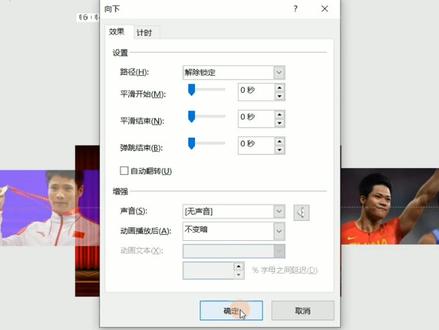 01:55查看AI文稿AI文稿
当需要展示多张图片时,这样的图片轮播效果绝对让你的 ppt 逼格满满。 首先找到一张电影院的图片,复制图片,右键设置背景格式,设置为图片填充, 插入几张所需要的图片,调整一下图片的大小为投影仪的大小,依次排版一下, 全选图片组合。 然后给图片加一个向左的直线动画, 设置词语,时间为七秒。找到动画窗格,鼠标右键效果选项, 平滑开始平滑,结束设置为零秒。图片进入后,是不是有种电影镜头穿帮的感觉呢? 这时我们只需要插入两个矩形块,右键设置形状格式, 找到幻灯片背景填充就完成喽。 但为了让画面有种立体感,需要加入两个椭圆,调整弧度大小,同样右键设置幻灯片背景填充, 这样一个高逼格 ppt 就做好了。 好了,我们本期视频就到这里,双击加关注,我们下期再见!
406向上PPT 00:58查看AI文稿AI文稿
首先插入一个背景图片,再插入一个文本框,输入零到九的数字,接着将它复制几个,需要几个就复制几个。复制完之后,在数字九的后面加上自己想要出现的文字。加完之后选择其中一个, 给他添加一个直线的动画效果。加完他会出现一个红色的小点,我们需要移动他来调整数字出现的位置。调整完成,我们选中他,点击动画刷,将其他的数字也刷上同样的动画效果。 刷完之后,打开动画窗格,将他们都设置为与上一动画同时,然后更改持续时间赶,让他们出现了顺序。 调整完成。我们再插入两个矩形,将不需要的数字遮挡起来,选中矩形,设置对象格式,在这里选择幻灯片背景填充。现在效果就完成了。
219课件先生 01:46查看AI文稿AI文稿
今天来分享一个动画效果,他可以让你的 ppt 滚动起来,实现多张图片或者多行文字的自动播放。我们来看一下具体操作。第一步,把要展示的多张图片拼接排列好。 第二步,对 ppt 进行布局排版,最简单的就是左右布局,左侧是文字,右侧把刚刚排列好的长图加进来,按住 shift 键等比例放大,在图片底层加入一个浅灰色的形状,可以让页面增加一点层次。第三步,给长途添加动画 顶部菜单栏,找到动画功能,为他添加直线的动作路径,这时默认的效果是直线向下,可以在效果选项卡中把路径方向改为向上。缩小画布,找到路径终点的小按钮,向上拖动这个红色的小圆点,直到最后一张图片出现在白色画布 区域。接下来我们要修改动画的具体参数了,选中长途后,激活动画窗格,鼠标右键点击动画,进入到效果选项卡,将平滑开始和结束的参数改为零计时选项中,我们依次修改参数,与上一项同时开始,期间改为二十秒 重复,直到幻灯片末尾。来全品看一下效果。此时的长途已经可以缓缓的向上滚动了,我们还可以在顶部添加一点遮挡,让消失的效果更加逼真。所说的遮挡物其实就是和底层颜色一致的两个形状, 两个形状置于顶层就可以让图片凭空消失啦。按照这个原理,我们是不是还可以把画面的底部进行遮挡呢? 如此一来,图片的进出口就都隐藏了,甚至我们还可以把图片装进样机里。最后来总结一下让 ppt 滚起来的步骤吧。拼个长图,做好排版路径向上,形状遮挡。
1061大学考试资料知识点总结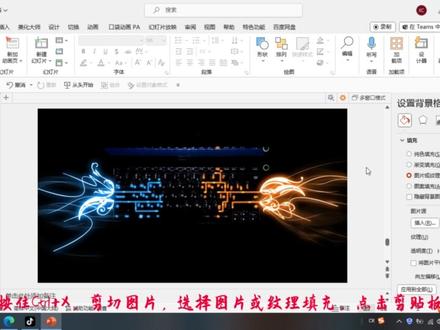 01:19查看AI文稿AI文稿
数字滚动把你的老板狠狠拿捏了!你一定见过这样的数字滚动效果,你可曾向往过?我将送你两种实现这种效果的方法,跟着动起来吧!第一期复制图片至 ppt 页面, 按住 control 加 x 剪切图片,选择图片或纹理填充。点击剪贴板,插入文本框,纵向输入数字零到九,并且把需要展示的数字放在最后, 调整位置并令复制三个文本框。选中第一个文本框,添加直线动画效果效果选项选择向上,鼠标放在红点上,向上拖动,把阴影中想要展示的数字与实体零重合。 选中第一个文本框,点击动画刷,再分别点击另外三个文本框,即可为其添加相同动画。在数字上下分别插入矩形形状,将需要遮罩的地方遮住。 全选形状,点击幻灯片背景填充播放,看一下效果吧!这还不拿捏住你的老板吗?我是如是,关注,我们共同进步!
100如是PPT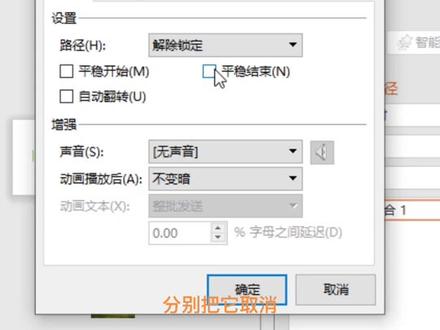 00:46查看AI文稿AI文稿
如何制作 ppt 图片滚动展示的这种效果?首先把图片全部插入进来,插入进来之后排列好,然后选中所有图片, ctrl 加 j 进行一个组合, 组合完之后,点击右边有一个动画窗格,选择添加效果,找到最下边有一个直线啊,绘制自定义路径直线好,然后从这个位置向上拖动一条直线上来。 好,拖动完成之后,再选中动画窗格,选择右边,点击右键设置效果选项,在平稳开始还有平稳结束,这里分别把它取消,然后点击确定,那么这样的话,这种效果就制作完成了。
3093阿宇PPT设计代做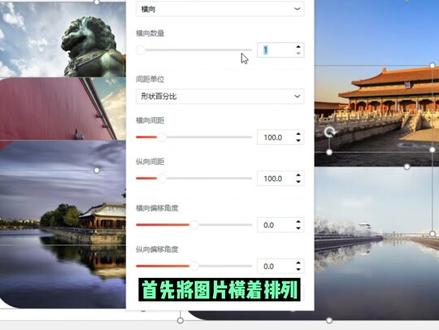 00:22
00:22

猜你喜欢
- 3233ian