NO BATIDAO教程
现在我们来讲解如何使用全景图。首先导入我们的全景图素材,点击跟节点,打开三 d 设置, 开启天空盒,把全景贴图设置为我们刚才导入的素材,这时旋转摄像机就可以三百六十度观察了。接下来我们讲解如何用全景图制作环境反射,创建一个文字三 d 图层, 展开材质面板,把类型改为全景反射,把全景贴图设置为我们刚才导入的素材,这时调整它的三 d 变换,就可以观察反射效果了。更多全景图教程请看帮助文档。

粉丝18.3万获赞166.7万
相关视频
 02:40查看AI文稿AI文稿
丝滑拉镜 note video 手机剪辑教程 首先你将音频进行卡点之后呢打开变换,打开缩放, 那么最基础的拉近呢?啊,就是像我这样打很多关键针, 开始的关键针和结尾的关键针参数都是要唯一的,缩放这里,然后呢在第二个关键针这里就是对齐你卡的这个点,打上关键针,然后这关键针你就可以把它放大,放大,然后接下来 牛可以把它放回一下一个关针,接着再给它放大,接下来操作也是一样,调回一,然后下一个关针再给它放大,再调回一,再放大,然后呢再给它拉曲线,点击曲线编辑器, 每一段曲线都给他选择溅出啊,选择溅出,这样他就会有一个呃比较丝滑的一个操作, 然后在这个变换的运动模糊这里给他打开运动模糊,数量可以调为一,就像我这样子,那么就会更流畅一些,可以来看下效果。 对, 然后位置的话也是一样,在你要开始给他拖动位置的地方打上一个关键针,然后同样也是对齐关键针,这时候你就可以往这边拉,不要有黑框就行,刚刚好对上就可以,不要有黑框,然后你可以这样子, 然后再对齐打上观音针,你也可以往这边拉,都可以啊,这里因为他的缩放是一呢,你这样拉他会有黑边,所以这里的参数你要调为零点五。对,然后再到这里参数变动的时候,你再打上观音针,这时候你就可以左拉右拉, 甚至上拉下拉都是可以的,看你自己喜欢一样呢,也是给他呃,打上这个曲线,选择线出 都是选择进出。对啊,那么具体呢?我就不多讲了。都可以,你们也可以自由发挥,顺便再给他加上一些闪白。什么用?基本矫正,做曝光都可以。那么下期再见。
4.0万solozu平台 00:15
00:15 03:07
03:07 01:23查看AI文稿AI文稿
首先创建一个文字图层,输入任意文字, 继续为他添加文字动画属性,此时文字是没有任何动画的,我们需要点击新增动画来添加默认动画效果是渐变, 继续为演化打上关键针,就可以观看动画了。 现在我们将该动画类型改为随机文字播放看看效果。将打字机效果打开,让文字逐个显示, 文字间的间隔太久可以调低间隔参数,这样文字动画可以更聚集一些。 继续为他打开故障特效播放看看效果,这样我们的文字故障效果就做好了。 如果想要更酷炫一点,可以继续添加一个时间 r g b 偏移效果。好了,本期教程就是这样了,谢谢大家观看。
1.4万NodeVideo 02:41查看AI文稿AI文稿
天空发光教程来了,先来看视频, 首先我们点击视频,然后复制一层图层, 将原视频隐藏,然后将复制出来的图层添加搜索亮度键, 然后将叉直往上拉,只剩下天空竖直是不固定的,每个视频是不一样的,差不多这样。然后搜索形状遮罩, 将形状类型改为线形,反转打开,稍微拉一下中心,只留下天空的位置搜索。填充颜色, 将混合模式改为正片叠底,添加灰光,添加高斯模糊,把高斯模糊参数改一或者低一点,看你自己想要的效果。 添加混合模式,将混合模式改为先行简单添加,然后点击隐藏的视频,再点击下小眼睛,这样子就有天空效果了。然后我们可以给他做一个清粉天空效果,点击填充颜色的小习惯, s 拉到五十左右, h 拉到三百左右,这样就有一个清粉填空的效果了。如果你觉得不够亮,可以点开灰光,把一直拉到零, 或者你觉得这个高速模糊参数不对,你也可以自由更改,或者亮度键的差值你也可以自由更改, 然后再配上平闪,效果更好。平闪的教程我之前出过了,大家可以去看一下, 然后给他复制过来。一般这个天空是当我们做完所有特效之后最后去做的,要不然就不好不好看了。 预览的时候点击小齿轮,这样子你开镜的时候,那个天空这边的效果就不会在你的镜头上。好,教程到此结束。
1.1万solozu平台 00:21
00:21 03:34查看AI文稿AI文稿
请注意,该教程需要三点零点零以上版本。首先导入我们的图像素材,将它复制一层。 我们将用新的图层来制作眼睛动画, 为他添加多边形变形属性, 双指缩放,僵尸口放大,然后点击眼睛周围创建变形区域, 区域创建好后,拖动就可以变形了,如果对创建的区域不满意,可以点击撤销,然后重新调整。 我们现在对变形添加两个关键针来制作闭眼动画, 在第二个关键针的位置拖动变形点,将眼睛闭合。 注意眼睛闭上后,后面涂层的眼睛依然存在。我们现在将原有的眼睛填充为皮肤色,新建一个纯色图层,将它拖到中间,继续为他添加形状遮罩, 将形状类型改为钢笔工具。在眼睛周围创建路径 这里我们先回到跟节点,将预览模式改为所有 图层。我们刚才创建的填充图层为白色,所以回到填充图层,然后将它颜色设置与皮肤一致, 继续调整一下填充区域。 好了,现在闭眼动画就差不多做好了, 我们发现眼睛周围有黑边, 回到眼睛图层,然后为他添加混合属性就行了。如果你追求更好的效果,可以继续为眼睫毛制作动画。继续将原始图层复制一层, 将它改名为眼睫毛。 同样为他添加多边形变形属性。 打开变化属性,在睁眼与闭眼处打上关键针,并调整位置,匹配眼底 同样位置为多边形变形。添加两个关键针, 在第二个关键针处调整变形点,使眼睫毛覆盖眼睛, 这时的闭眼效果就生动多了。 本期教程就是这样了,谢谢大家的观看。
1.1万NodeVideo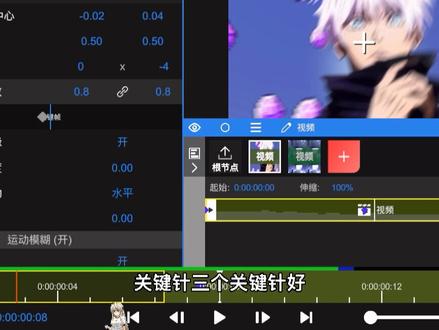 12:44查看AI文稿AI文稿
好,今天我不说什么了,就大家抬头看到的那个,抬头看到的那个什么啊,对, 没内存,然后就直接进入主题了,首先呢我先教大家弄个,弄那个他的一个黑边的一个洞啊,那弹出来,首先我们添加一个形状,然后大小改,根据, 反正不用根据,只要你盖住他的整个视频就可以了,填充颜色用黑色,然后我们给他这个形状添加一个形状的照,大小也是一样的零点九,然后零点零点五 形状类型还是改成四类型,然后开一个反转。好,这时候呢我们调节一下他的形状的 盖住颈部,怎么说呢,反正就时常就就这样子,能能懂就好,反正 让我们打开哦,先不用打开,我们先听一遍音乐,就踩一下他的古典, 找一下他的古典在哪里,还有因为我开麦我听不到古典,所以呢我就随便随便找个位置啊,我就那找这这三个地方 给他弄,就我就假装这三个地方是他的鼓点。然后呢我们打开大小形状介绍的一个大小关键针啊,打一个关键针,再打一个关键针,后面的话再打一个关键针, 好,然后呢我们我们其实你想怎么拉就怎么拉,我们就给中,先给中间的这个给他拉拉小他的大小,拉小他就会有一边 这边系统的第一个, 然后的话这样就做好了一个黑边的这个什么东西。 然后呢我再教大家的一个曲线的调整吧,还有他的一个毛点,毛点的 运用我们首先先不用管吧,我们就首先把目光给他看到第一段素材,好,第一段素材我们打开镜像边缘,打开拼接缩放改成零点八, 我在分享一个我常用的一个 c 客, 一瓶绿色二点四,江湖是零点三,江湖碧绿也是零点三,旋转的参数他只能是参数也是一样的, 油不足,马上就做好了,毛点我先给他调回去, 好,运动毛裤看一点四,好,我的谢可就说好了,我的话首先先教大家, 我我先还是老样子,关键针,三个关键针好,这时候问题来了, 有些同学可能会遇到的就是他的这个他不能动,哎,你看这关键真弄不到中间怎么办呢?哎,没事,我们给他弄前面一针,后面一针都可以啊,我们就弄前面一针 好,然后呢,我们给第一段素材,我就来一个放来一个缩小,第一个关键针 零点二,然后第二个关键针是零点八二,这样的话就是缩小的效果看到没有好。然后第三个关键针我们也弄一个缩小吧,一点六就可以了 啊,然后调一下曲线,曲线,你看我们曲线这时候又不会调了,怎么办呢?有些小伙伴啊会说自己的曲线呢,他不丝滑,我们点一下第二个关键针 好看到没有?这时候左边点到第二个关键针,他会变成这个黄色,看到没有? 我们就点击这个,这个第三个点一下,然后我们拉,你也可以拉到头,也可以不拉到头,我就不拉到头吧,因为我我最近都是不拉到头,这样我会这样会更 丝滑一点啊,差不多就这个样子哦。玉兰玉玉玉兰,看一下 啊,还有毛点,毛点的话还是同样的位置 好,然后我的话第一个某点的位置我怎么拉呢?我给他拉到一个眼睛的位置啊,算了,我直接拉一个最高最上面吧, 零点五。好,然后这里的话,我就其实中间的这这一个猫点的话,你都可以拉,拉哪里都可以,就拉一个这边上。好,然后这个关键针,第三个关键针呢?你就拉 下面,哎,我拉这边啊,我不拉下面,我拉这边右下角,好,曲线我们看一下。好,这时候,哇,这曲线怎么是这个样子啊?我没见过,我不会挑,不会挑,不会挑怎么办呢?我们点还是一样的方法,点他关键键点一下 好,点一下这边第三个他会出现四个白点跟两条黄线,我们按住这个白点,按住这个白点给他拉,还是不要拉到头,你看两条都是一样的拉法,这样就曲线就拉好了, 他拉曲线的方法跟拼接缩放的方法是一样的,这个模点啊 就拉好了,我这个 我拉那边不好看,我就拉一个下边吧,不拉下边,我拉旁边的钻石, 好看到没有?就做好了。他毛点的位置是怎么弄的呢?毛点的话你位置位置不一样的话,他的效果也是不一样的。 好,然后我们给他弄一个预设好,我们打开第二个视频,我们直接把预设,直接把预设给他套上去, 预设预设一。好,然后呢我们看到这个我们就接下来我就做那个什么吧, 做那个他的一个边框移动啊,好,首先呢,然后呢门打开向位给他开头一个关键针,结尾一个关键针, 然后结尾这个拉到三,然后曲线这样调渐进啊,我这边我把他的拼接缩放第三个关键针,拉一个零点三吧,然后第三个关键针。其实你是先别 啊,刚我们可以看到我们的第二段,第一段素材结尾他是在右下角,那我们第一段素材开头的这个关键键也也必须在右下角。好,然后第三第三个关键键我们就可以随意发挥了。 十一发挥,那我拉哪里呢?我就拉他一个钻石吧。算了,我拉他这边山的一个山顶。 曲线看一遍啊,曲线没问题,然后这里我是拉了一个放大啊,放大曲线没问题,曲线也没问题。 好,我给他调到中间去了,这个完整整,没事没事。然后呢,我们再预览一遍, 怎么怎么是这样子的,哎,我们把他的这个拼接缩放的中间的关键线给他拉出去,拉一个零点一点七啊,就可以了。还有我们把向位移动改成垂直就好了。 好,那如果是这样的话,某点就不能这样拉了,我们就这样拉,拉上面或者下面或者中间 最好看一次,我拉一个下面。好,那为了更加好看呢,我就把第三个关键键给他拉到相反的位置去了, 我们也可以添加更多效果,我们有低端的食材添加一个粉丝, 然后他的关键键的位置也是中间一个结尾,结尾这个直接调调到零, 这样拉还是一样的步伐。 不可以,就是这样,我们把这里改成六十看一下。 好,一个暴帅的拉近,暴丝滑的拉近就做好了。 好,还有一个就是像我们第二段他这样呢,你可以开镜子,也可以不开镜子。我这边我先不拍,你看一下效果, 有故事没有?做好了,我们第一段数 我不可能, 但我还是我建议大家开啊,因为这段素材他不可都不适合,不开镜,不开镜子看起来不舒服,然后呢,又不可以 拉性的话,绝不可以 就这样做好了,贼是不是贼丝滑贼贼帅了?哎呀,赶紧学会了。没有学会,赶紧去跟赶紧自己做一个,然后去跟你的朋友炫耀吧啊。如果喜欢这期教程的可以 关注,然后点赞转发评论也可以一键三连。哎,一键三连最好了啊,然后呢就没了,然后教程呢?就是这么多了啊。
1104奶思兔米提鱿 02:26查看AI文稿AI文稿
首先导入一段跳舞类视频,接下来我们教大家如何自动加入音乐节拍类效果。打开音频属性面板,然后展开节拍工具, 先点击节拍分析,进行自动踩点,分析完成后,底部会自动在音乐节拍处打上标记,如果觉得标记不满意,可以调节预值后重新分析, 这里的标记将直接影响后面的效果,你可以手动修改来完美匹配。 节拍特效默认的是缩放效果,点击为目标创建效果,然后点击变换属性,我们可以看 到缩放参数被自动打上了关键针,并且曲线也设置好了,我们播放看看效果吧。如果觉得效果不满意,可以回到节拍工具重新调节参数, 调节完成后,不要忘了再次点击为目标创建效果,因为时长变短了,效果也变快了,也可以继续把数量调低一些,然后再次生成,这样缩放的幅度就变小了。 不仅是缩放效果,我们还可以继续叠加其他特效,点击红色按钮生成闪白效果, 我们甚至可以添加变速卡点效果,已制作一快一慢, 点击红色按钮创建效果,播放看看效果吧。接着前面的教程,我们教大家如何将舞蹈动作与节奏匹配,点击视频图层,然后手动打上标记已分割动作, 回到音频图层,打开节拍工具,选择节拍特效为变速卡点, 然后将目标设置为视频图层,点击生成后,视频图层里分割的动作将自动与音乐节拍对齐,播放看看效果吧。谢谢大家的观看,希望对你有帮助!
8584NodeVideo 02:08查看AI文稿AI文稿
首先我们添加动态拼贴,然后镜像别人,打开别人宽度调到零点五,然后拼贴缩放调为一,然后我们再添加一个关键针调为零点八, 然后把它放到片尾 好,然后我们再给第二个视频添加动态平贴, 同样重复刚才的操作就好。 然后第一个关键针调为一点二,放到开头,然后再添加一个关键针调为一,然后我们点击曲线编辑器,点击这一段曲线调为键出, 点击第一个视频,点击取消变形器调为渐进,就是渐入, 然后现在就有一个转场效果了,来看一下, 好,这里你觉得速度太快的话,你可以把关键针往前面拉,往后面拉,那么他速度就会慢一些,然后我们再给他添加方向模糊, 对齐关键针,第一个关键针调为零,第二个关键针调为 零点零五,同样第二段视频添加方向模糊,第一个关键点调为零点零五,第二个关键点调为零。好,那么他就会有一个 模糊的效果,我们来预览播放一下,效果好,就是这样,教程到此结束,谢谢大家观看。
4325solozu平台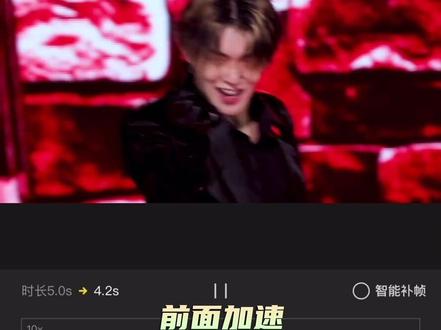 01:41查看AI文稿AI文稿
打开 mv, 点击加号,点击红色加号。媒体文件视频选择需要古镇的视频,显示所选内容可查看。点击完成点添加, 点击这个更改,伸缩越大越慢,再点击三条杠路针光流七点零,质量高,可点开预览, 等滤镜度调走一遍,预览五五可以导出分辨率也可改为幺零八零 p 真率六十。 打开剪映, 选择想要的音频, 点击变速,曲线变速,在需要加点的位置拉慢,在前面一点,添加点前面加速,不断调整的最佳效果, 分辨率和震率拖拉最高抖出即可。
1806予汉yuhan 01:36查看AI文稿AI文稿
好,今天我们教大家怎么搞一个比较丝滑变速啊?首先呢我们用到我们的旋冲设,然后我们打开它,把我们这个音频啊给他提前关掉, 在这里我们选择一个点,就是我们选择呃,这个点随便选一个点,比如我们选择这个点,然后我们往前拉一段距离,这里我教大家一个懒人,比较懒人的方法就是,嗯,我们往后面一到二个,一到三个地方,我们打个点。 啊,我是比较推荐的一个数针,然后可以,然后后面的话如果你自己想怎么调的话,根据你自己来看吧。我这边推荐一到三个,然后我们往后面拉,拉到最后面 之后我们点开曲线,这个曲线呢我们不需要自己去感觉,不,不需要自己去拉,我们直接我们直接用这个软件自带的点第一段这个曲线,然后点击我们的这个接触,然后再点第二个,我们点击 渐出,渐入啊,渐入渐出这个东西,然后我们看一下 啊,其实不补针也是有一种比较丝滑的感觉,后面只需要把我们后半部分这个东西给删掉就可以,然后后面如果你要做嗯风格的话,嗯,这样的话也是一个比较懒人的方法。好,那我们本期视频就到这里,我们下期视频再见,拜拜。
1070刮痧T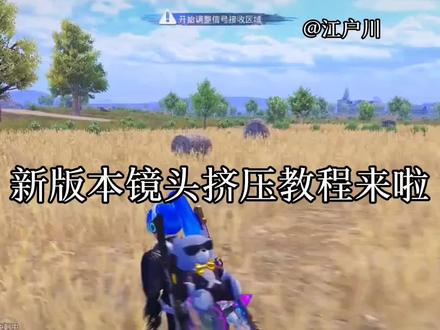 01:56查看AI文稿AI文稿
新版本进口挤压教程来了,看视频。 好,我们找到开镜最后一针,就是开火前的一针,就是这里,然后给他添加挤压, 然后再给他添加镜头机变这个顺序不能错,数量改为零。然后再挤压这里,打上一个关键针,往后一点打上一个关键针, 往前一点打上一个关键针,然后再拉近这里也是对齐关键针, 然后镜头即便对齐打上关键针, 半径也是对齐打上关键针,然后半径前后两个关键针参数为零点四, 然后镜头即便中间的关键针调为你想要参数,比如说八十多就够了,挤压中间的参数零点三默认就行,然后拉近往上拉,拉到他没有黑边为止。 好,其他三数你们都可以微调,那么现在就已经有一个挤压的效果, 看效果,对,然后最后记得把这个挤压参数前后调为零就行了。那么教程到此结束,我们下期再见。
4871solozu平台


