六年级时间轴怎么画三角洲行动
ahhahaha 啊啊啊 哈哈哈哈。

粉丝1849获赞6.7万
相关视频
 00:27查看AI文稿AI文稿
从零开始画三角洲,看看第几秒你能猜到我在画哪?传统铅笔还是要比这种铅笔好用一点。画完云以后,耐心的画一下建筑上的细节,看到这个屋顶,大家应该就能猜出来我画的哪了。这幅是最近画的时间最久的一幅,造型其实很简单,只是上面这些线条都需要一个个画出来。这是一座修建在海边绝壁上的建 筑,想要去岛上只能坐船或者直升机。好了,完成。你知道我画的是哪吗?
222老焜画画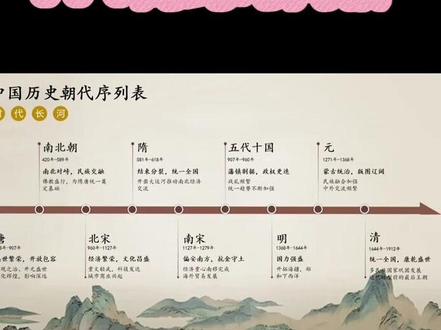 01:49查看AI文稿AI文稿
ppt 时间轴怎么做?既简单又有设计感,不妨试试像这样的效果,一分钟教会你。首先插入一个同页面一样大的矩形, 给它填充为摆设,并将它放到页面的右侧。接着插入一根长线条,更改一下颜色,宽度调为十五磅。再插入一个三角形,放在右边。 同样的去掉线条,更改一下颜色,将文案给它复制过来,并且排版好。接着在线条上面插入一个小圆, 更改为白色线条,除洗为两档。调整一下填充设,添加一个阴影效果, 按组 ctrl shift 键往右拖动,复制一份。按组 ctrl shift 再加 f。 四、不断复制, 去掉右侧的矩形,将图片给它复制过来,右键进行剪切,再右键设置背景格式,选择图片或纹理,填充粘贴版,将图片填充到背景里。接着我们在页面的右侧插入一个矩形 铲铲, ctrl 键组合起来,复制这页换灯片,按住 c 键往左进行移动, 此直到矩形贴合页面的左侧。接下来我们删除矩形, 选中第二页,给他添加一个平滑切换的效果缝,斜接的时间轴就完成了。
23安安咯说P 00:12
00:12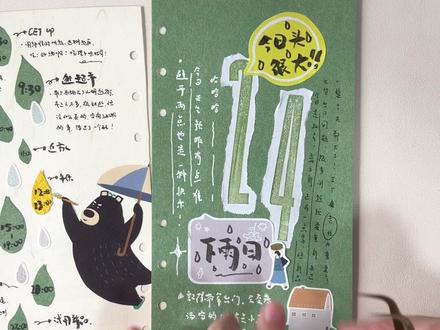 01:02查看AI文稿AI文稿
哈喽呀,我又来写时间轴了。这次的灵感源于最近的下雨天, 所以选了支撑伞的小熊,在素材纸上画上大大小小的雨滴,其中一滴要特别一点,因为今天有一滴雨进了我的眼睛里,在小熊的画笔处贴那滴黄色雨滴,然后按照上下的次序贴上去。就这样,今日份时间轴成型了, 雨滴里写上关键时间点,写写写写上今日流水账,嘿嘿,试用一下我的新印章,印上今日的日复数字,用手撕好像更有感觉一些。 今日手账关键词,下雨日真的不喜欢雨天,每一样东西都是潮湿的,还很困,让打工的时间变得更困了。今日时间轴搞定,完美,我们下次见。
129太阳鸭鸭子 00:16
00:16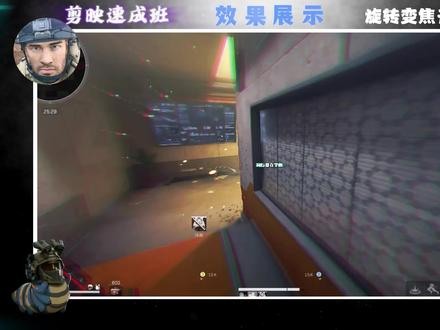 01:25查看AI文稿AI文稿
同行都在学的丁达尔悬胶结尾,今天峰哥一分钟教会你 将时间指真拖至击杀画面结尾处,进行片段分割,再把指真移到即将切刀的位置,裁出前段多余部分,接着定位到目标画面, 点击定格功能,删掉定格后的多余片段,将定格素材向上复制一层,选中复制图层,进入抠像,选择自定义抠像, 把刀身主体抠出,打开特效面板,添加模糊特效,将画面中间模糊数值调到十九,再添加烟雾粒子素材,拉入视频轨道,把素材混合模式改成绿色, 排掉多余时长片段,全选后续所有素材,右键新建复合片段,进入动画设置,添加震动波纹动画,动画时长设为一点一秒。转场蓝,添加穿越三转场,再新增震动特效, 速度拉满至一百,调低强度,叠加丁达尔悬胶特效,对齐画面轨道。整体预览微调即可 请求共享物资!
101哈吉蜂会剪辑✂️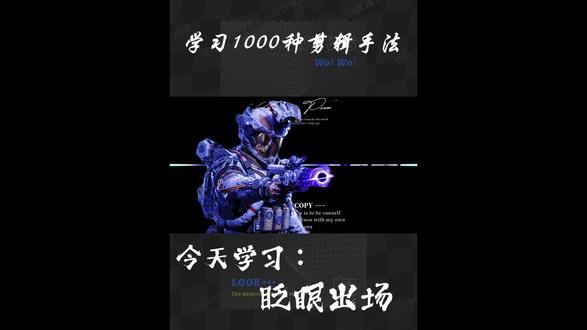 01:41查看AI文稿AI文稿
谁还不会这个眨眼出场效果六十秒教会你! 首先拖入 no more 这首音乐,点击添加标记,选择采节拍点。二、放大素材,把素材缩短到第一个标记点处,移动到开头,然后拖入一段素材,缩短到第五个节拍点处,向上复制一层,然后隐藏上层素材, 把时间轴移动到中间位置,点击蒙版,选择圆形蒙版,将蒙版左右两端拉至对齐画面,再适当的将蒙版上下两端拉大一点,把羽化值拉到十五左右,然后打一个蒙版参数,关键帧, 时间轴移动到开头,将蒙版上下两端拉到最小,再把时间轴移动到结尾,同样把蒙版上下两端拉到最小。把时间轴移动到第二个关键帧处,点击鼠标右键关键帧,选择大局预设,点击三次方缓入。 再把时间轴移动到结尾关键帧处,点击鼠标右键关键帧,选择大局预设,点击三次方缓出。打开隐藏上层素材,把时间轴移动到中间,选择素材,点击 q 键切割,点击抠像,找到自定义抠像,用智能化笔把人物抠出,多余部分用橡皮擦除。添加入场动画效果闪现, 加入特效荧光线描对齐全选素材,向右复制五份,依次把素材替换到轨道中,然后把第一层剩余素材全部进行人物抠像,和第一次抠像是一样的操作。最后添加滤镜,清透质感并对齐素材。恭喜你,离剪辑大神又近了一步!
135小刘剪辑课堂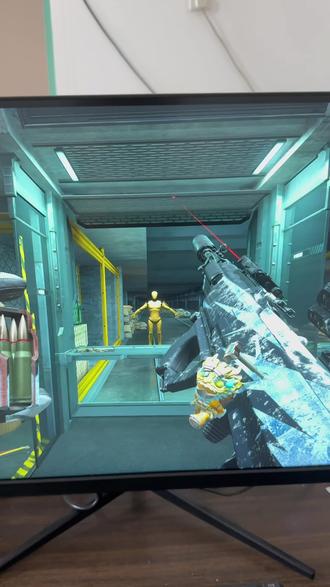 00:45查看AI文稿AI文稿
三角洲的画面其实他并不难设置,我们只需要把我们的这个底部模型给他改掉,这样的话就是可以保证你的远处没有马赛克,没有噪点,然后他是非常实用的。今天教教大家我们如何去设置我们的底部模型。 屏幕型的这个修改方法我们用的是小绿,我们右键已关联身份运行,粉丝群里边有,你们可以自己去下载,自己自己去调,如果说嫌实在太太麻烦了,那你就直接来找我,我来给你调,好吧,然后我们点这个三秒钟 往下来,我们找到第五行列啊我,呃,然后点这个 d r s s, 这选到你的驱动版本,然后这里呢我们直接选一个模型 k, 它模型 k 就 就是解决你的远处马赛克造点,然后直接右上角点这个应用更改就可以了。


