超好用的 c 握刻件卡通倒计时动画来了!手把手一步步教大家轻松学会!先打开 c 握白板刻件,插入喜欢的可爱卡通小素材,接着新建会制矩形图形。 第一个矩形直接调成纯白色,再复制出一模一样的第二个边框颜色,吸取卡通图案同款色调,内部填充浅一点的同色系颜色就行了。然后再给做好的矩形添加插图动画,想要几秒倒计时就自定义设置时长,我这边直接调成五秒演示。全部设置完毕后,把两个矩形对齐摆放,做到严丝合缝,完全重合。 接下来给卡通素材添加上直线移动动画,动画时长和倒计时时间统一对齐,动画顺序选择,和上一个动画同步进行。 最后搭配上专属计时器音效,打开循环播放模式,氛围感十足的精美倒计时动画制作就完成了。不管是参加公开课、课间评比、课间大赛,还是平时日常上课使用,都特别实用,课堂氛围感瞬间拉满,各位老师都学会了吗?

粉丝4168获赞3.0万
相关视频
 01:06查看AI文稿AI文稿
这样自我评价的刻件效果怎么样? 首先添加表格,表格拉大到合适的位置,更改表格颜色可以提取书本的颜色, 边框也改成类似的配色。表格内添加文字, 调整表格的文字选择喜欢打勾的图, 红色打勾图片添加弹入动画出发源,设置灰色打勾图片, 红色图片覆盖到上方,这样一个评价表就做好了。
53苏苏做课件 01:20查看AI文稿AI文稿
你都写过什么诗?你觉得最出名的一句是什么?我写过石灰吟,千锤万凿出深山,烈火焚烧若等闲。我们怎么样才能操作出来这样的智能体呢? 我们点开西部白板,新创一个课键,然后点右上角这里的 ai 创作,在这选择角色,这样我们可以去输入角色描述来自己生成一个 ai 角色。 同样的我们还可以点击模板库,里面有不同的诗人,然后或者说不同的学科,不同的历史名人,以及外国名人,还有文学人物等等,我们 现在演示一下,比如说亚里士多德,我们再点击点使用他就会出现这样的 ai 角色,还有探讨问题,当然我们还可以根据我们本节课要讲的内容来修改这里的探讨型问题, 然后点击生成智能体,就可以生成智能体,并且插入到我们的课间当中。那么我们在课上要怎样去进行使用呢?直接点击授课, 然后点这儿的语音这样的功能,就会出现这样的人物对话的智能体,我们在这儿点击提问语音输入这样的,比如说我想了解逻辑推理在哲学思考当中的核心价值是什么,点发送 逻辑推理是哲学思维,就会出现这样的互人物互动的场景,经验中抽。
5827智慧教育 00:48
00:48 02:17查看AI文稿AI文稿
朋友们大家好,今天我给大家展示一下如何在 c 握白板中插入 pdf 的 文档。首先我们点开 c 握白板五,我们通常进入云空间,它是在这个课件的页面里边的,我选择教案, 这时候右上角显示导入文档或者是新建教案,我们新建一个空白的教案,得到的是这样一个空白的教案格式,这个位置有一个小加号,我选择这个,当你鼠标移上去的时候,它是一个小手的格式,点击它下边选择本地文件, 你就可以找到,比如说我们平时的考试的试卷。 pdf 格式的我进行打开,然后上传结束之后,这地方我就得到了一个小小的窗口,但是这个窗口相对来说比较小,那我选择右上角这有一个页面设置,打开选择自适应的格式, 它的窗口相对就是比较大的,这实际上就是一个预览窗口,如果你点击它,你会看到这上边有三种格式,第一种格式是一个文本式图的格式,第二个是一个卡片式图的格式,第三个呢是一个预览式图的格式。刚才我们一进来的时候就是一个预览式图的格式, 我们可以点击授课试卷,就以 pdf 格式的形式进行打开了,选择这个扩展, 把它整理成全屏的形式,点击画笔,我们就可以在这里边看着试卷边进行讲解, 这样进行讲解。实际上 pdf 格式的如果我们导入到西沃白板中,它使用起来还是比较方便的,我们也可以在这里选择保存文档。在这个界面的时候,我们也可以选择下边这个文档, 如果你选择它的这个窗口就在左侧,右侧呢是一个干干净净的文档区,你可以在这里进行题目的讲解,也是非常方便的。 我们回到这个最开始背课的界面,你可以看到把它变小一下,这个位置有一个插入,右上角有一个插入,我也可以点击这个插入,从这地方找到本地文件。 把我刚才的这个试卷我们也可以选择插入进来,选择打开他就可以进行插入了,他但是这个没有刚才那个小手的那个位置成功率高,我试过好几次,只是在这个小手的位置成功率是非常高的。好了,以上就这么多,谢谢大家。
146月儿弯弯 04:40查看AI文稿AI文稿
哈喽,我刚才在西瓜上面做课间,刚好我想和大家分享一下西瓜上面的课间,就是特别就是在西瓜上面做课间是特别实用,尤其是对一二年级,你看在这有一个汉字,你把它点击汉字,然后它就会直接出现这种格子,就是这种呃,占格的这种,尤其是对第一段的一二年级特别实用。例如我们打一个汉字 汉,如果你想出一个的话,就直接打一个,如果要是你想连续打的话,就汉字汉字出来,也可以直接再往后边写,一直打他就会一直出,然后我们来看一下在这个出现的这个格子里边,在这个, 嗯,你就会看到他有这个笔画不熟,然后还有这个连续,如果要是你连续的话,他就是在给你一直出示他的笔顺,然后你也可以点分布,他分布的话就是第一笔,第二笔,第三笔就这样一直在出,然后他也可以给你读出来汉,有语音直接就给你读出来了, 然后在他,呃,如果说你想强调一下这个汉字,他的这个,例如左边的是一个三点水,然后你就可以在这点一个形状形状 出现这个这个框,出现这个框以后你把它三点水包围住,然后就可以看他的右半部分,选中以后右半部分这个树形里边,然后你可以点他的透明度,然后他这个透明度就在不断的变,你就可以 这样就是再把他这专门圈出来,这是他的,这是他的生字。接下来说一下他的这个嗯,文本,如果要是你想在这传达一些话呀什么的,你直接点文文本本,例如神都摇、 神州妖,然后你看选中他夜来有半部分的文本,点一下文本,然后就会出现他的字体呀,字号呀、颜色呀,各种艺术字都可以,排版,排版,置顶呀、置底呀,这些都可以。然后你说我想呃做一下他的出场动画,然后就在这先点击, 先点击这个,然后出现单入,然后选一个这个,也选一个单入,然后他直接就给你出来,他的顺序是一二,这个就适用于多种。这种动画出现的时候,你说我想调节一下他的顺序,就直接点顺序这出现顺序,然后先让他俩一起出现,然后你就往上移,这有一个格子移到他的上边, 他俩就并到一起了,他俩就并到一起了,如果想让他俩分开的话,往下滑就可以了,然后也可以预览,点击预览就可以,这是他的第一部分。然后第二部分就是比如想出示这个生字的,嗯,想出示这个汉字他的拼音,想出示这个汉字他的拼音,直接点拼音,然后点击拼音,例如神州 神神的拼音,你就在这点神神,然后选重点选就可以了。神,他删除了,删除, 然后这是他的第一部分,第二部分是他这个古诗词,我们来看古诗词经常小学会,嗯,语文经常会用到的古诗词, 然后你看他可以根据这个年级的分,也可以根据诗人的分,人接诗人,诗人,然后他上面就是朝代,你直接点哪个唐,哪个朝代,比如唐朝的李白,然后选中看他就有这么多,这么多,然后选中,选中以后在右下角起来点插入, 插入动画,插入动画以后它故事就出现了,出现了以后这还可以,这有一个播放就可以播放出来 望庐山瀑布、唐李白日照香炉,这个就出现一个泛读,这是它的第二部分,然后第三部分有一个学科工具,在这个学科工具里边,你看各种都可以集合。嗯,然后还有这个听写, 你经常会用到的听写好,听写大概就是这种。然后你也可以切换一下,把英语切换成语文,选年级不变版,然后几年级哪一侧就可以,他就直接出来听写, 这是他的第二部分。还有就是如果你增加一些课堂的趣味性,就直接点课堂活动,点开课堂活动,他就有各种游戏,还有这个分组竞争,然后还有这个趣味选择,他有语文的,有数学的,其他还不知道。 嗯,然后,嗯,对,还有这一个最主要的就是你每次把它编辑完,就是你今天修改了,然后明天修改了,你直接点这有一个同步, 同步就可以,他就同步到了,同步到,然后你直接点授课,你看你直接可以点授课,点开授课以后,他就直接出来这个预览图,然后嗯,这就可以切换,如果是你也可以退出返回, 如果要是你想退出的话,退出来,退出来以后,嗯,返回你的云空间,云空间就可以。如果要是你想把它导出来做成,嗯,想导出来做成 ppt 的 形式的时候,你把它点导出, 然后这记得把这切换一下,它现在还是这个息,我的这种文件,你把它点一下,然后点成这种 ppt 的 格式,然后直接导出来保存就可以了。
82哆啦 01:46查看AI文稿AI文稿
点亮星星评价的课件方式效果怎么样?老师或学生点击星星,星星就会被点亮。 添加评价的语言文字,添加星星图片到形状里,添加星星,更改灰色星星, 多复制几个一样的星星,复制两排黄色星星覆盖灰色星星上方 黄色星星添加放大动画, 设置触发源为对应的灰色星星, 依次设置出发源即可。 全部黄色星星添加星星出现的声音, 一起来看一下效果。 更多精彩视频请关注我吧!
408沈沈halooo 00:55查看AI文稿AI文稿
哈喽,各位老师大家好,今天来教我们老师如何运用蒙层,让我们的课堂增加神秘感。我们在多媒体中插入素材, 调整到适合的大小,点击形状,每个图片下方都可以添加答案。预先输入授课更轻松。插入文本框,编辑文本答案, 把答案输入到正确的位置,就可以给文本进行蒙层了。我们来看看效果吧! 在授课界面,橡皮擦擦出答案,同学回答出哪个,我们擦出哪个答案,增加课堂互动性。知识预埋,暗需揭晓,老师们学会了吗?想要学习更多内容,快点击我的主页上直播间学习更多内容吧!
89希沃教学一体机 00:55查看AI文稿AI文稿
关于西欧 ai 的 问题继续讲解,那么第一个是老师提问我们的教案怎么样去生成 ppt? 那 么我们在这样一个西欧白板云空间里面,在右上角找到这个 ai 备课点,进去之后,在这儿我们可以看到 有主题生成课件以及教案生成课件,在这里点击教案生成课件,直接上传我们的教案就可以生成相应的 ppt。 那 么这是第一个问题。第二个问题是有老师反映说这个功能只能在 cwo 的 大屏上使用吗?不是的,我们这个 ai 功能它是依附于西沃白板五这样一个软件,无论说我们是在大屏上还是在电脑上,或者说在平板上,只要我们下载了这样一个西沃白板五这样一个软件,都可以来进行正常的扫码登录和使用这样一个功能。
17智慧教育 00:38查看AI文稿AI文稿
老师们想在 c 握课间中直接操作这样的网页互动游戏或者是程序吗?不仅简单方便,还极大的增强了课堂的互动性、趣味性与实操性。首先把我们准备好的网页打开,在上面这一栏当中全选并复制,再来到 c 握课间,要检查一下我们的 c 握白板是不是最新的版本。 准备好我们的课间上方工具栏中,找到学科工具,再找到互动网页,把我们刚刚复制好的网页粘贴进来,再点击解析并预览。预览后我们选择插入至课间,选择授课模式来看一下吧。 操作完成后,点击叉号会直接回到我们的课间当中,是不是超方便?
114芒果微课动画ppt制作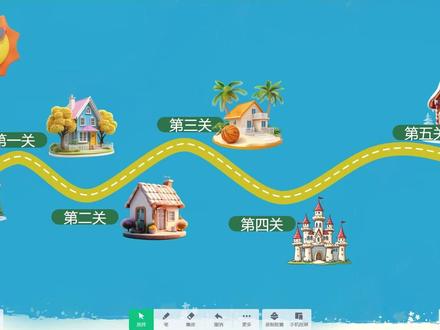 03:32查看AI文稿AI文稿
这样的闯关,课间学生是不是更喜欢?空白区域?可以输入教学内容, 插入背景,画出路线图, 可以稍微调整一下 粗细改成三十,再复制粘贴一个颜色,改成白色,虚线粗细为三。 将需要的图标插入,调整好位置, 插入图形,设置关卡, 设置人物,自定义动画,画出路线图,添加走路声音。 第一关图标设置动画缩放,人物设置动画缩小,顺序都设置在上个动画之后, 在新建一页,选择喜欢的图形, 复制第一关卡的图标,再做个下一关的按钮。 第一关卡设置超链接,超链接为下一页 教学内容,这一页也设置超链接,超链接为下一个关卡, 后面的关卡都按这个步骤做就完成了。
 00:54查看AI文稿AI文稿
西务白板五结合 h t m r。 网页的最新详细教程来啦,老师们赶紧收藏学习啦!首先我们把西务白板五更新到最新版本,登录方式有两种,大家可以选择账号登录,也可以直接微信扫码快捷登录。 登录成功后,我们新建一个课件,或者直接导入自己做好的课件,接着切换到飞向老师的 h t m r。 网页页面,把对应的网址链接完整复制下来。 然后我们回到 c o 快 捷的编辑页面,点击上方的学科工具,在里面找到互动网页功能并打开,再把刚刚复制好的网页链接直接粘贴到输入框里面,粘贴完成后,确认插入我们的 html 网页,就成功嵌入课间中了。 演示过程中,想要切换页面返回上一页,直接点击屏幕左下角就可以轻松操作。以上就是希沃白板五结合 h t m r。 网页的详细实操教程,步骤简单,学会这个小技巧能让我们的课堂课间更加丰富生动,大家赶紧动手操作试试吧!
1399匠师微课 01:04查看AI文稿AI文稿
我做的可以浮在课间上的班级积分,现在能给学生设置头像了, 手指双击悬浮球就会隐藏积分,不影响 ppt 讲课。再次双击又会显示积分,随时加分减分,方便课堂点名。 无论是 wps 还是 cew 键,这个悬浮球始终浮在最上面,可以任意的拖动点击。大家看,还有作业消消乐, 还有计时器自带积分三层规则模板,真的是太好用了,几千名老师都在用。并且它不需要网络,能够放 u 盘,随身携带着 多个班级,不限制学生和小组数量,连老教室的 win 七电脑也能用呢!新学期新状态,老师们可以给孩子们安排起来了。
270芝士虾米(AI教育版) 01:10查看AI文稿AI文稿
大家好,我是杨洋小谭,今天来给大家介绍一下西握清白板与白板五的区别。首先我们看到清白板,可以看到我们的清白板是有一个无限上滑的功能的,如果在会议过程中内容较多,就可以使用这一功能。 我们的清白版还可以播放文件,比如 ppt, pdf, word 文档等,点击这里即可插入您所需要的文件。第三就是可以扫码带走我们,看到这里点击保存, 这里会出现一个二维码,扫码即可带走您所要的文件内容。 再来看到我们的白板五,我们的白板五的话教育属性会更强一些,可以看到他有各科各类的学科工具与在线资源,也可以拍照上传一些视频进行讲解,我们的白板五也是可以进行一些 ppt 的 播放的, 总的来说清白板会议属性更强一些,白板五的话在教育过程中就用的更多一些。今天的介绍就到这里了,如果还需要了解更多,就请在评论区下方留言吧。
17小谭 05:14查看AI文稿AI文稿
老师们,你们会用 a r a 制作课间吗?是不是觉得 a r a 制作课间很难? 那么今天我要给老师们来介绍一个用 a r a 制作的课间,并且我会跟老师们介绍怎么样把这个 a r a 课间制作出来,或者修改好,然后再放到 c o 白板课间中。 我们先来看一下这个课间,是幼儿园的课间,动物的花花一,然后这边呢,他有这样一些按钮,就是点击以后 对应右边的这个动物啊,他会变色,然后会有介绍,我们点击听听老师怎么说。 小朋友们,快来看看这些动物的花花衣,你能猜出它们是谁吗?现在还多了一位新朋友,大公鸡哦,点击左边的花纹,看看右边是谁出现了吧,好比如说,我们点击这个大熊猫来了,他穿着黑白相间的背心,真可爱。 再看这个呢,小狗身上也有花纹哦,是一点一点的小黑点。我们来看这个大老虎来了,他的花纹像个王字,真威风啊。这边依次点击他都会显示,然后后面有个大公鸡, 刚刚他说这个是新增出来的啊,我们点击这是谁?大公鸡,这是大公鸡,那么这个课间啊,只有 八个动物,现在我用一句话让他增加了一个大公鸡,那制作起来其实是非常方便的,我们来看一看,点击立体体验,这是飞向老师这个网站。然后呢,我们来看 我前面做过的幼儿园小班动物的花花衣这个课间,原来这个课间呢,它是这样子的,一共是八个动物,后来呢,我进行了改编,变成了九个动物,就是后面啊,增加了一个大公鸡, 那么这个是怎么做的呢?首先我们点击左边的 ai 互动课键,找到它原来的这个课键,点击学前教育,这有好多课键啊,好,我们可以看到这个 动物的花花。一,我们点击,点击以后,你如果要播放这个课键,可以点击全屏,然后如果你要修改的话,我们点击右下角一键改编, 这样你就可以进行修改了。那么我以前这个课间是怎么改的呢?我怎么把大公鸡加进去呢?只要在下面制作一个同款教学动画,具体要求包括把你的这个想法加进去,好看看我是怎么样做的啊。 具体要求我是这样提的,增加一个大公鸡的类别图片用公鸡的图片,左侧类别用彩色的图标,我就加了这样一句话,首先他给你生成了一个大公鸡,这是他 ai 生成出来的这张图片, 然后呢他就把这个课间给你做完了,中间这个过程啊都没告诉你,然后课间就已经做好了,就是这个。然后他 介绍了一下整个课间修改的一些地方,比如说新增了大公鸡的类别,在列表中加入了大公鸡,配备了真实的公鸡图片和清脆的大公鸡的配音,然后又设计了彩色的这个图标, 重新增加了引导语,就是刚才我们听到老师的这个语音,现在还多了一位新朋友,大公鸡哦,就是这个介绍。然后呢布局也进行了优化,原来是八个动物,现在改成了三乘三的网格布局,一共有九个动物, 这样这个课间就改好了,是不是很简单?然后我们要使用的话,你可以点击下载好以后,我们可以看到这个改编幼儿园小班 动物画画一这一个教学动画,这个就是我下载下来的,双击就可以运行了,点击左侧的图标, 大老虎来了,他的花纹像个王字,真威风。然后我们怎么样把这个刻件放入到西握白板软件中呢? 首先啊,我们把这个页面啊截个图粘贴到 c 握白板软件中,就是这一个页面上,我们把这张图啊粘贴过来。然后呢我们要给这张图片啊做一个超链接,把这个网页网址,我们把它复制下来,切换到 c 握白板软件中,点击这张图片, 鼠标按右键更多操作,添加超链接,点击网页输入网址,就是刚才我们复制的这个网址,我们把它粘贴进来,然后按确定,这样我们在授课模式下点击这个图片, 它就可以打开刚才我们修改的动物的花花衣这个课间了。是不是很简单,老师们赶快试一试吧,用你的一句话就可以制作出一个非常漂亮的 ai 课间了。
71新技术传播者


